Page History: Profiilipildi lisamise ja muutmise avalduse esitamine
Compare Page Revisions
Page Revision: 25/02/2025 15:26
Profiilipildi lisamine ja muutmine
Profiilipildi lisamiseks või muutmiseks toimige iseteeninduses järgmiselt:
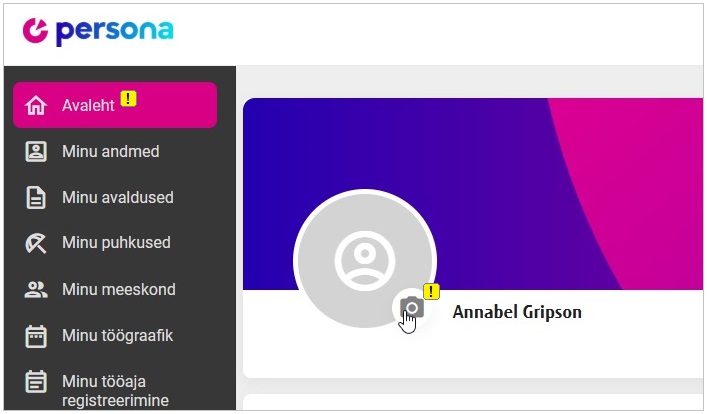
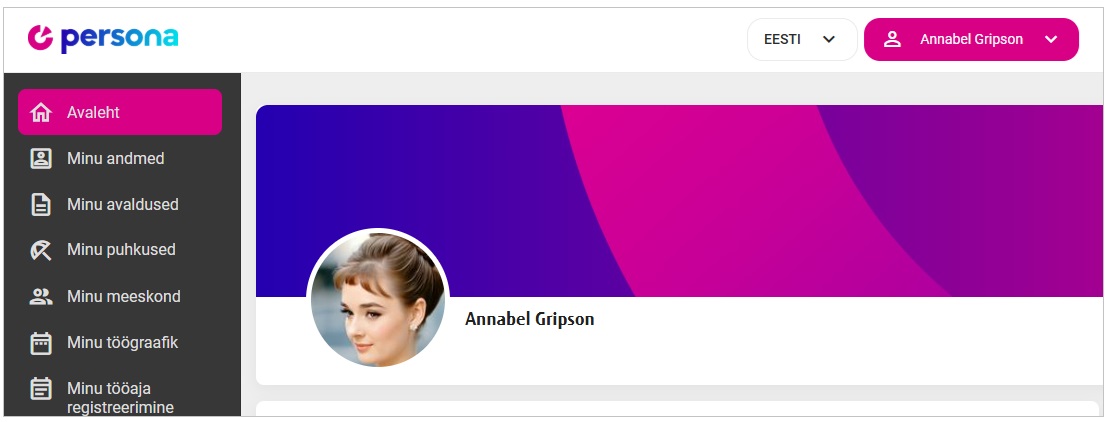
- Veenduge, et olete lehel "Avaleht". Kui te ei ole avalehel, siis vajutage menüüs "Avaleht".
- Liikuge hiirega profiilipildi alale ja vajutage fotoaparaadi ikooniga nupule.
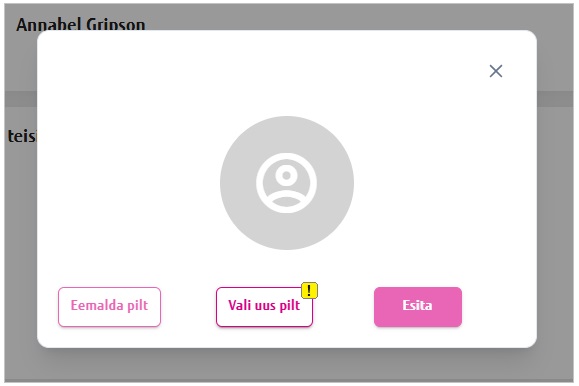
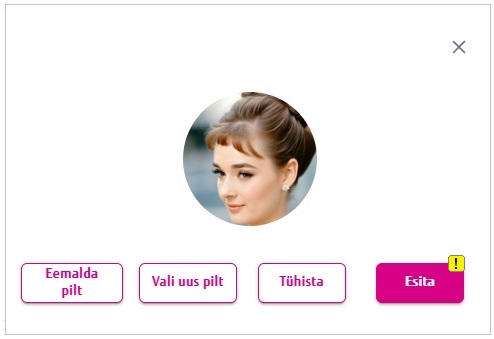
- Vajutage nupule "Vali uus pilt".
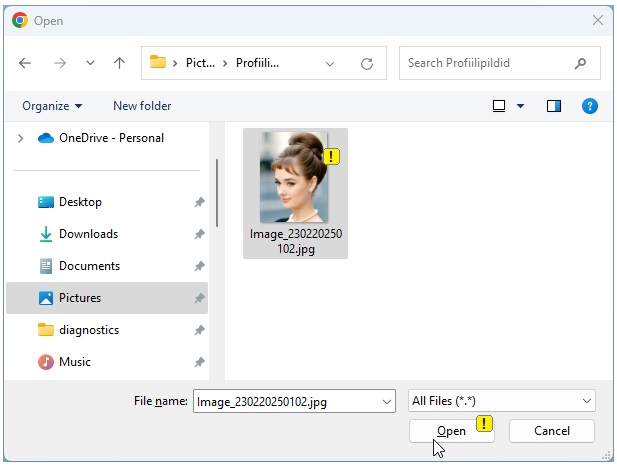
- Valige oma arvutist pilt, mida soovite lisada, ja vajutage "Open".
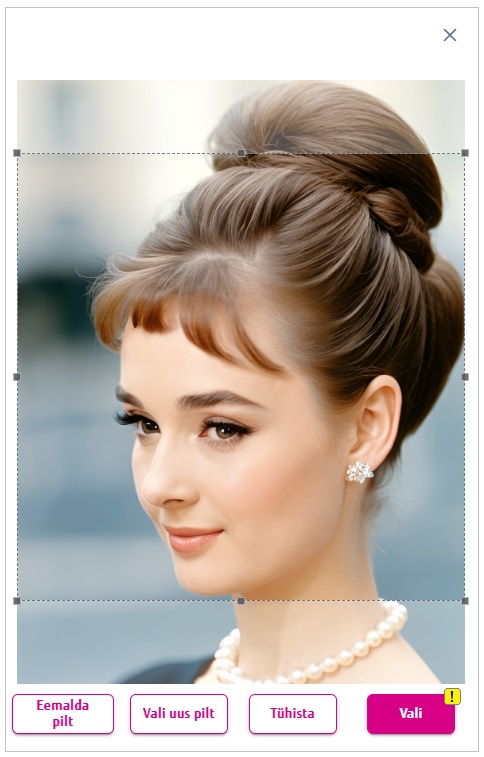
- Avanenud aknas määrake pildiosa, mida soovite profiilipildiks kasutada, ja vajutage "Vali".
- Profiilipildi muudatuse esitamiseks vajutage "Esita".
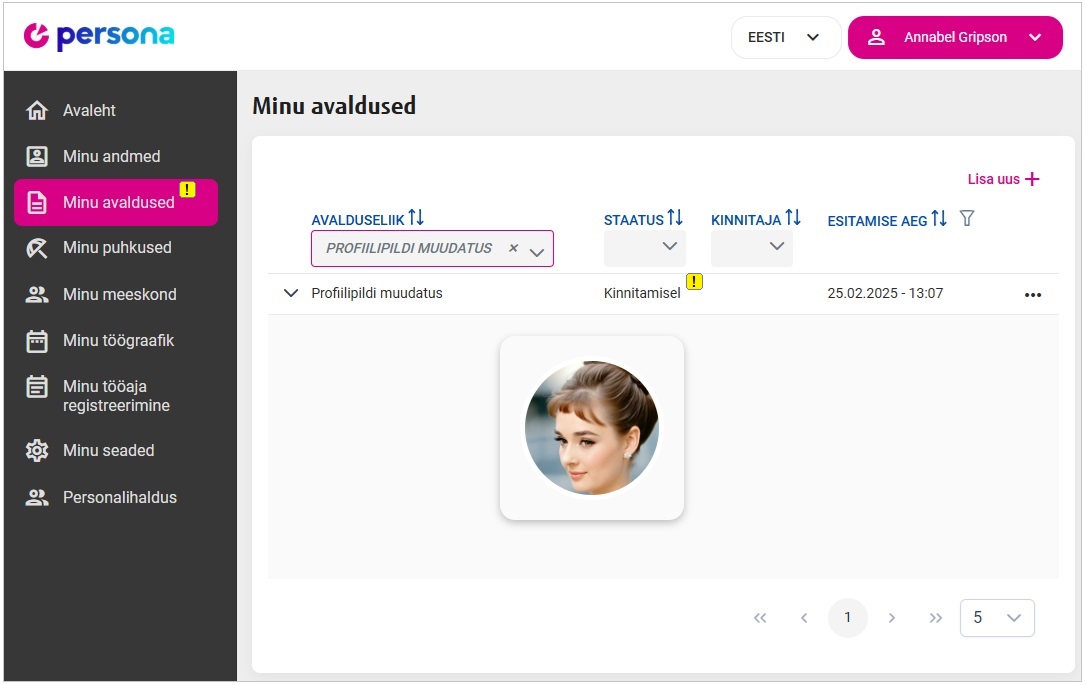
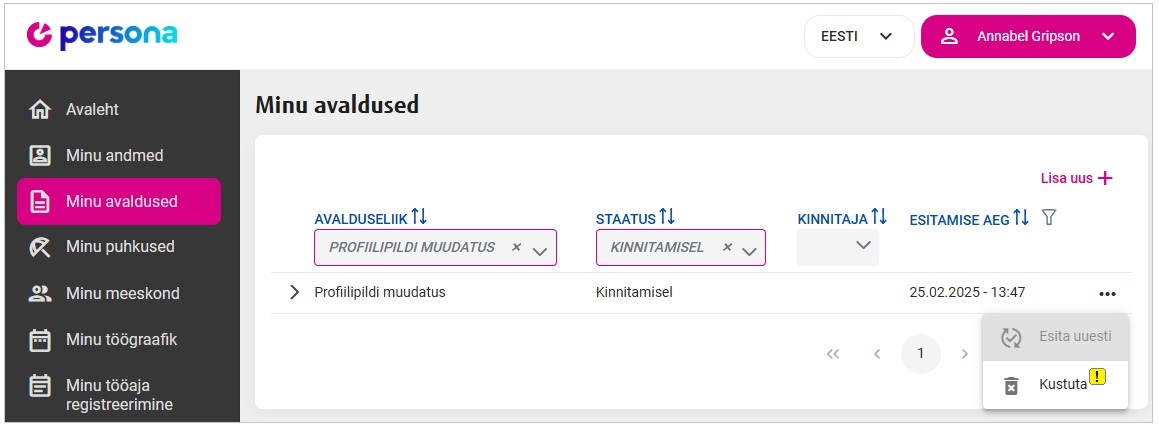
- Pärast profiilipildi lisamise või muutmise avalduse esitamist profiilipilt avalehel koheselt ei muutu. Avaldus läheb kinnitusringile. Te näete avalduse staatust lehel "Minu avaldused".
- Uus profiilipilt on lehel "Avaleht" näha siis, kui avaldus saab staatuseks "Menetletud".
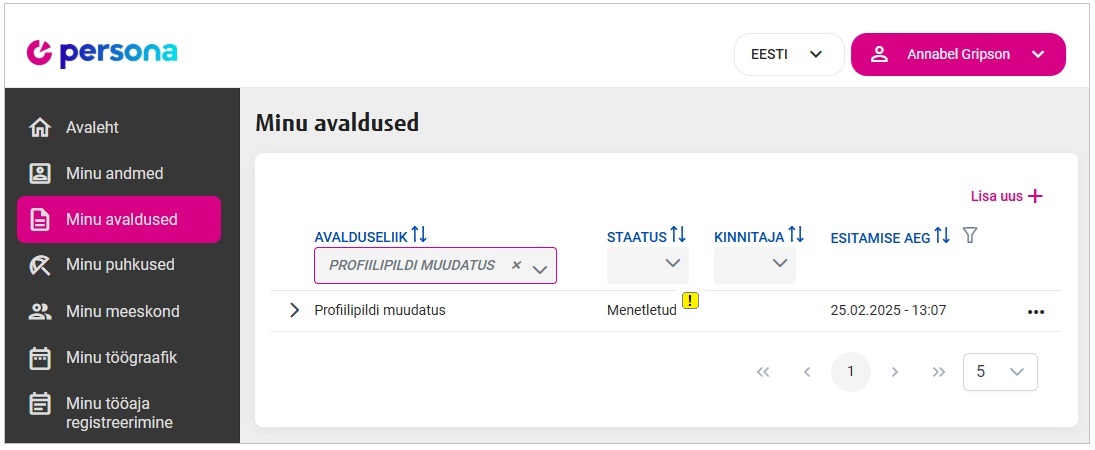
- Kui olete profiilipildi lisamise või muutmise avalduse esitanud, ei saa uut avaldust esitada enne, kui varasem avaldus on menetletud või kustutatud.
Avalduse kustutamineSeni, kuni profiilipildi lisamise või muutmise avaldust ei ole kinnitatud, saab avaldust kustutada lehel "Avaldused".
MIDA VEEL TÄHELE PANNA?
- Persona saadab profiilipildi lisamise või muutmise avalduse esitamise järel e-maili teavituse kõikidele avalduste rakendamisõigustega kasutajatele.
Tagasi /
Iseteeninduse sisukorda