Page History: TSD automaatne esitamine
Compare Page Revisions
Page Revision: 02/10/2026 18:48
ÜLDINE KIRJELDUS: Maksu- ja Tolliamet (EMTA) võtab kasutusele uue andmepõhise aruandluse lahenduse, mille tulemusena muutub TSD lisa 1 ja lisa 2 esitamise formaat. Alates 1. juulist 2026 ei ole enam võimalik TSD lisa 1 ja lisa 2 andmeid saata ega üles laadida senises XML-vormingus, kuna selle asendab uus XBRL GL vorming.
Selle muudatuse toetamiseks on loodud uus automatiseeritud TSD esitamise lahendus, mis võimaldab koostada ja edastada TSD lisa 1 ja lisa 2 andmed otse nõutavas XBRL GL vormingus. Lahenduse eesmärk on lihtsustada deklaratsioonide esitamist, vähendada käsitsi tehtavaid toiminguid ning tagada vastavus EMTA nõuetele.
TSD AUTOMAATSEKS ESITAMISEKS VAJALIKUD SAMMUD:1. Asutuse seaded all lülitage sisse parameeter „TSD lisa 1 ja 2 automaatne esitamine“.
- Jah – automaatne esitamine on sisse lülitatud.
- Ei – automaatne esitamine on välja lülitatud.
Liikuge Personas järgmiselt: Seaded > Asutuse seaded > Muuda> märkige väärtus Jah > Salvesta.
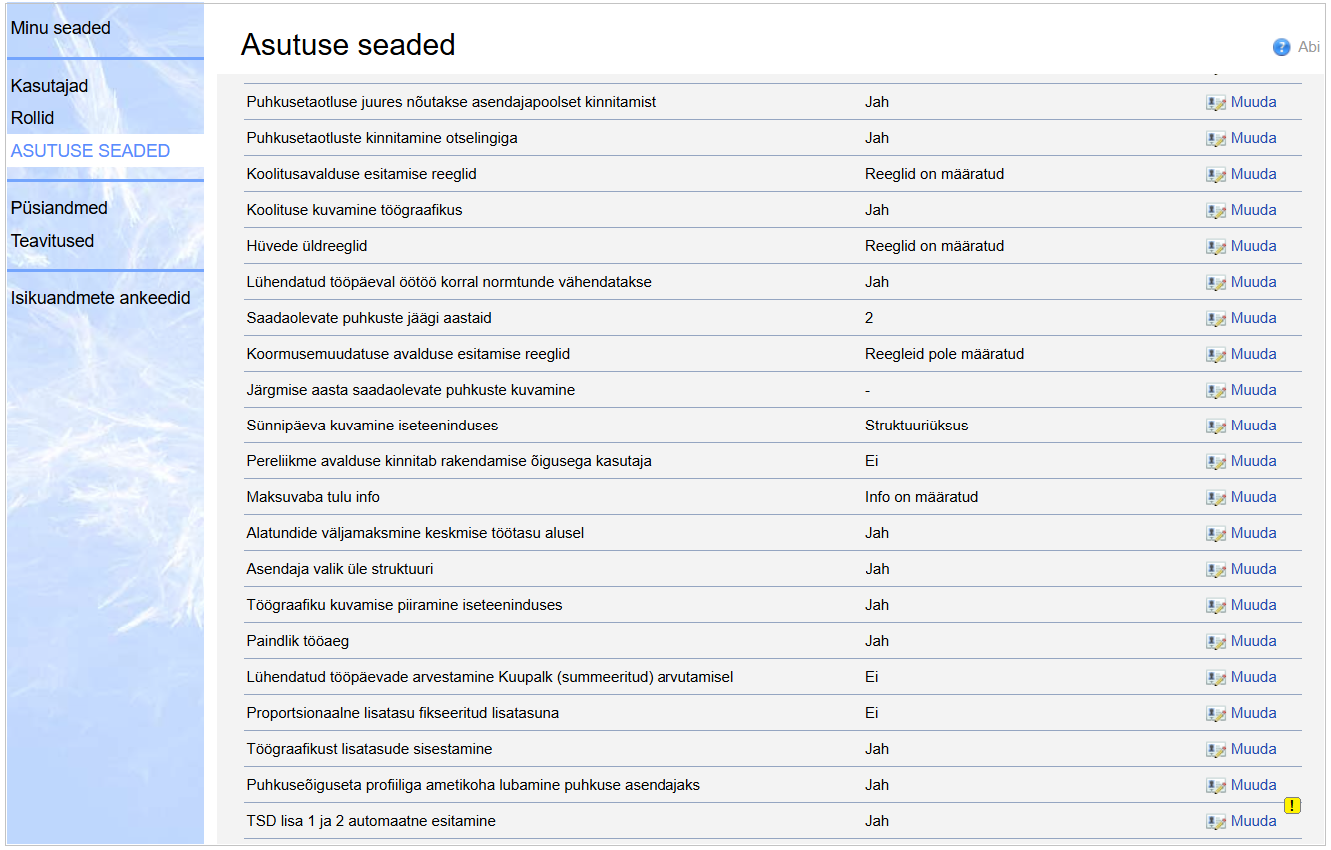
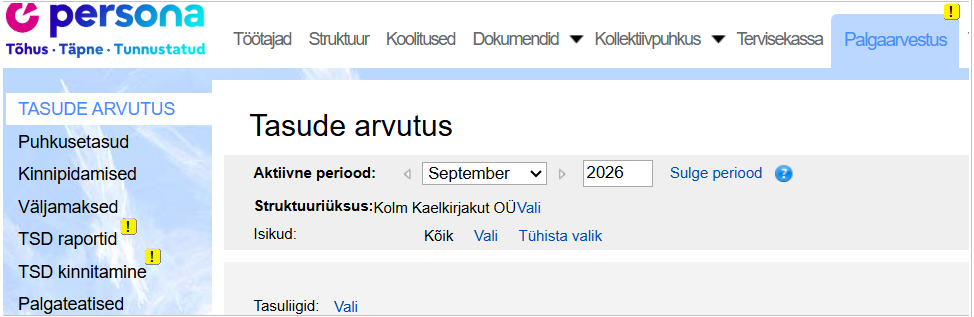
Selle tulemusel tekivad Palgaarvestuse moodulisse kaks uut menüüpunkti
TSD raportid ja
TSD kinnitamine.
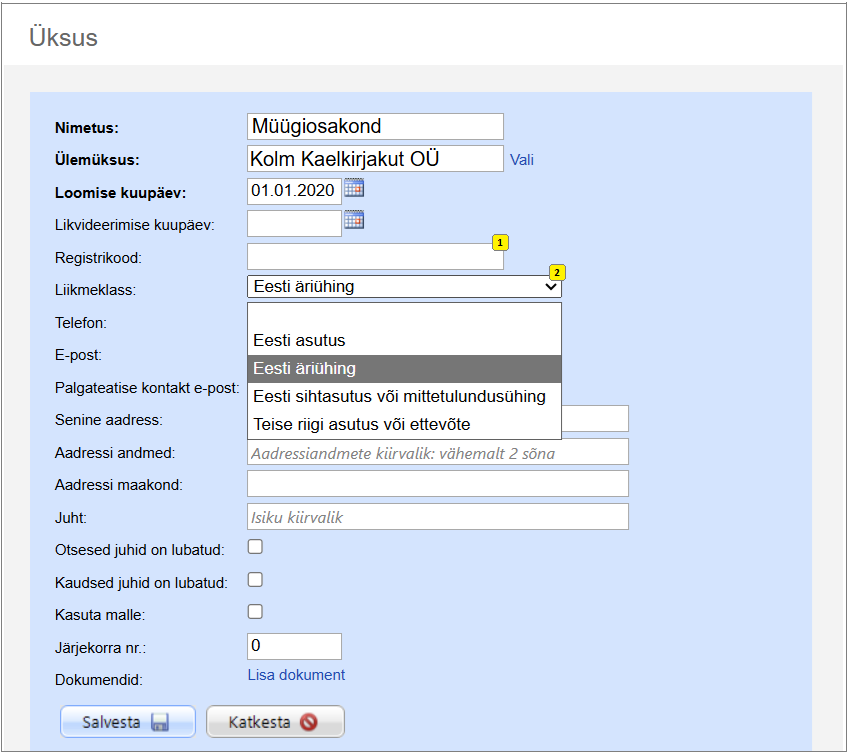
 2. Sisestage struktuuriüksuse andmetesse registrikood ja liikmeklass.
Liikuge Personas järgmiselt: Struktuur > Valige lossimärgiga üksus > Muuda > Sisestage registrikood ja valige rippmenüüst Teie ettevõttele sobiv liikmeklass > Salvesta.
Need andmed on kohustuslikud TSD automaatseks esitamiseks ning määravad, millise asutuse nimel andmed EMTA-le edastatakse.
 TSD RAPORTI AUTOMAATNE LOOMINE:
TSD lisa 1 ja lisa 2 raport luuakse automaatselt hetkel, kui töötasud lisatakse tasude väljamakselehele.
1. Arvutage töötasud.
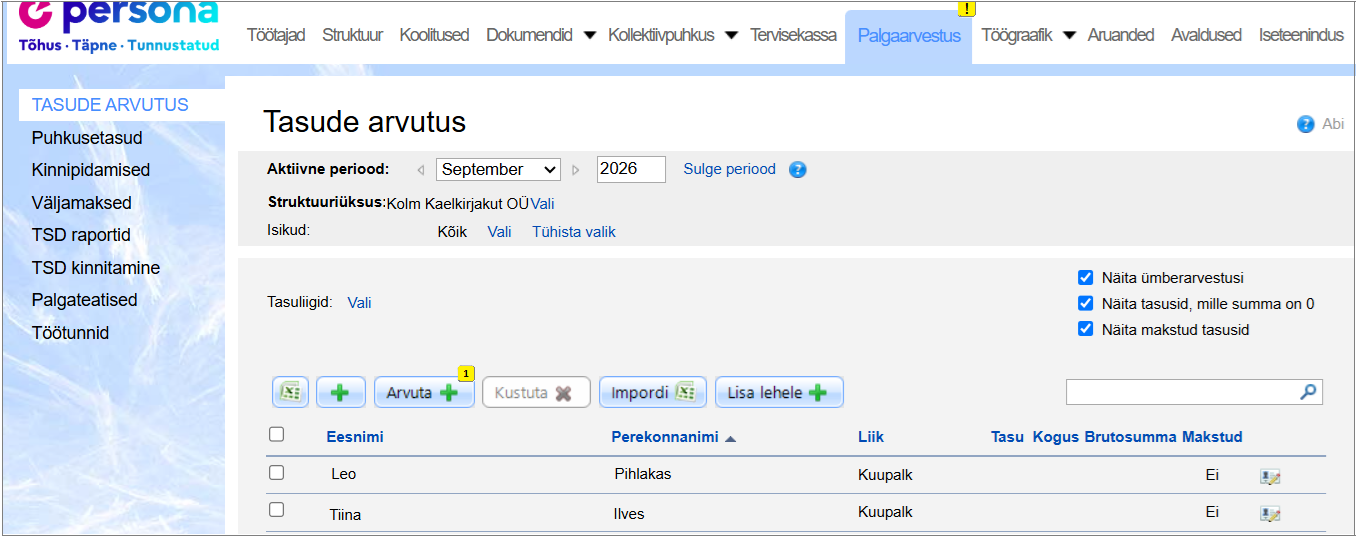 2. Lisage tasud väljamakselehele.
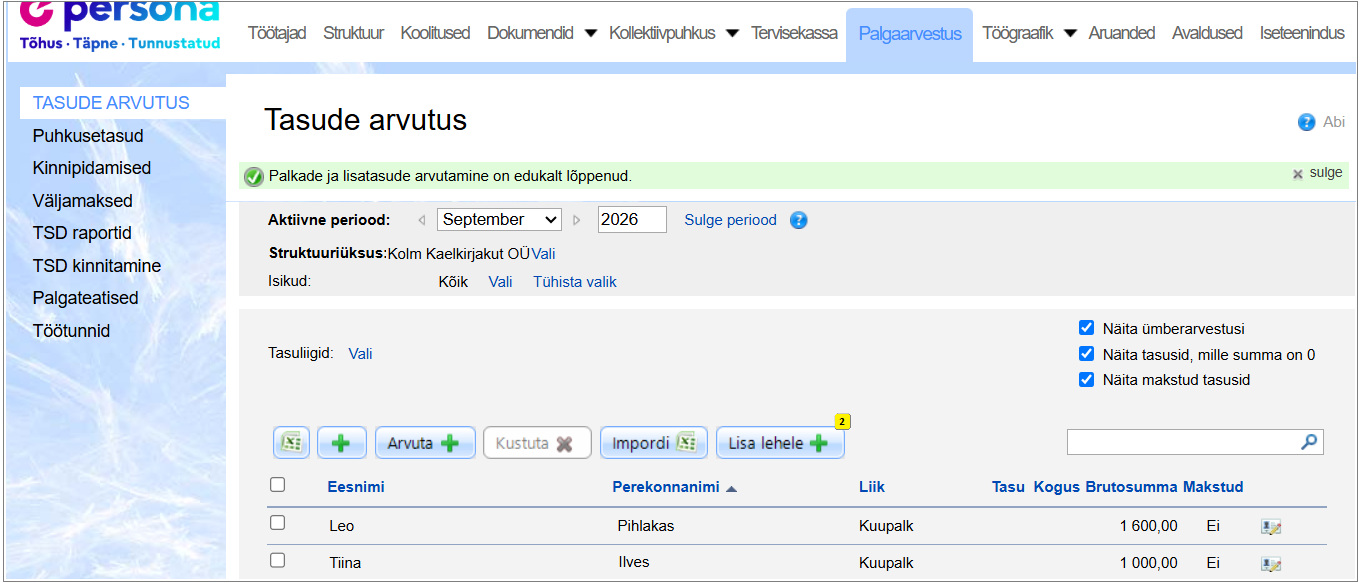 TSD lisa 1 ja lisa 2 raport luuakse automaatselt.
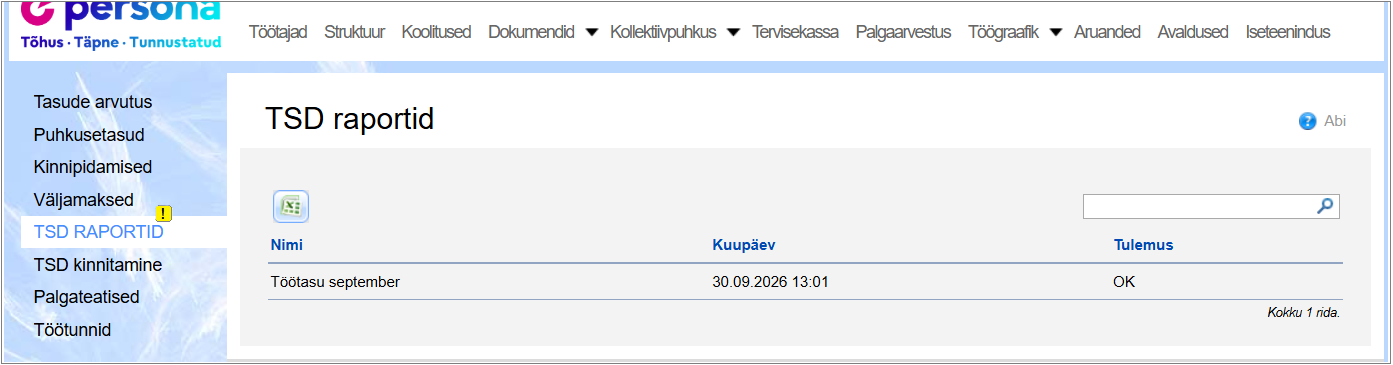 TSD KINNITAMINE:
Kui kontrolli tulemusena kuvatakse staatus
„OK“, saate jätkata TSD kinnitamisega.
1.Avage TSD kinnitamine.
2.Valige kuu ja aasta, mille TSD soovite esitada.
3.Vajutage „Koosta XML“.
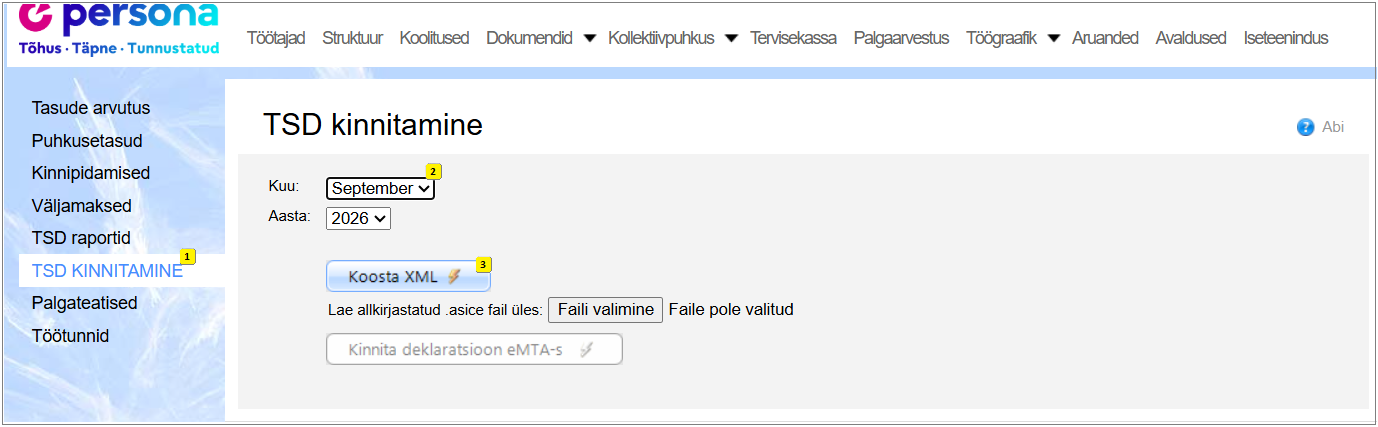 4.
4.Süsteem loob XML-faili, mis salvestatakse teie arvuti Downloads kausta.
5.Allkirjastage loodud XML-fail digitaalselt.
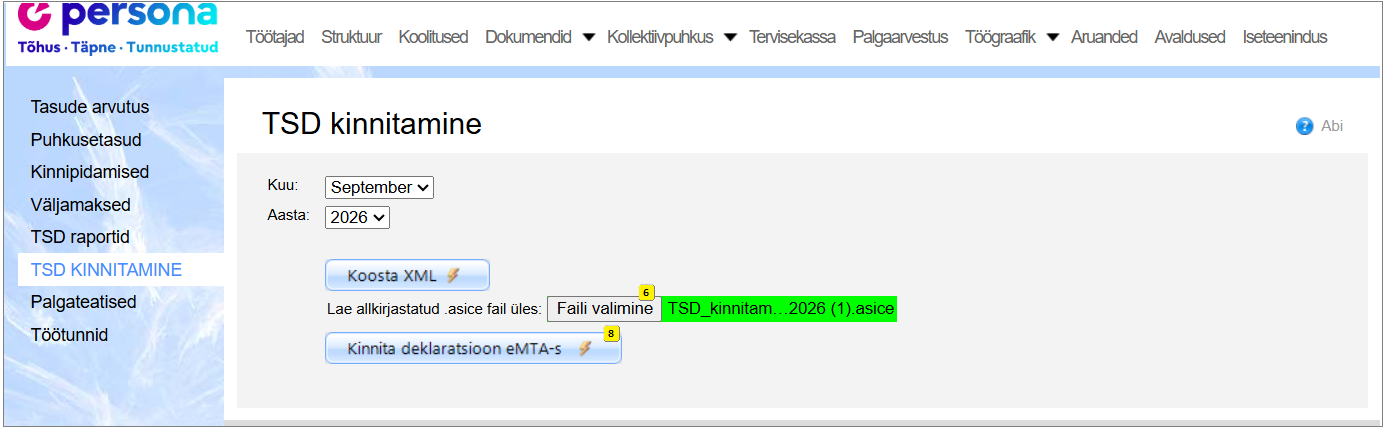
6.Laadige allkirjastatud fail üles nupu „Faili valimine“ abil.
7.Pärast faili üleslaadimist muutub nupp „Kinnita deklaratsioon eMTA-s“ aktiivseks.
8.Vajutage „Kinnita deklaratsioon eMTA-s“, et edastada deklaratsioon Maksu- ja Tolliametile.
 Oluline teada:
- Kui deklaratsiooni on vaja parandada või uuesti esitada, tuleb see esmalt kustutada Personast, mitte eMTA-st.
- Kui kustutate deklaratsiooni eMTA-st, jäävad andmed Personas alles.
- Kui kustutate deklaratsiooni Personast, eemaldatakse andmed nii Personast kui ka eMTA-st.
- Kui deklaratsioon kustutatakse eMTA-st ja seejärel salvestatakse Personas väljamakseleht uuesti, saadetakse andmed eMTA-sse muudatusena. Sellisel juhul võib TSD raportile ilmuda staatus „ERROR“.
Soovitame deklaratsiooni tühistamise või parandamise korral teha kustutamine alati Personas, et vältida andmete sünkroonimise probleeme ja TSD raporti vigu.
Tagasi /
Personali sisukorda /
Palga sisukorda