Page History: TSD automaatne esitamine
Compare Page Revisions
Page Revision: 02/10/2026 18:39
ÜLDINE KIRJELDUS: Maksu- ja Tolliamet (EMTA) võtab kasutusele uue andmepõhise aruandluse lahenduse, mille tulemusena muutub TSD lisa 1 ja lisa 2 esitamise formaat. Alates 1. juulist 2026 ei ole enam võimalik TSD lisa 1 ja lisa 2 andmeid saata ega üles laadida senises XML-vormingus, kuna selle asendab uus XBRL GL vorming.
Selle muudatuse toetamiseks on loodud uus automatiseeritud TSD esitamise lahendus, mis võimaldab koostada ja edastada TSD lisa 1 ja lisa 2 andmed otse nõutavas XBRL GL vormingus. Lahenduse eesmärk on lihtsustada deklaratsioonide esitamist, vähendada käsitsi tehtavaid toiminguid ning tagada vastavus EMTA nõuetele.
TSD AUTOMAATSEKS ESITAMISEKS VAJALIKUD SAMMUD:1. Asutuse seaded all lülitage sisse parameeter „TSD lisa 1 ja 2 automaatne esitamine“.
- Jah – automaatne esitamine on sisse lülitatud.
- Ei – automaatne esitamine on välja lülitatud.
Liikuge Personas järgmiselt: Seaded > Asutuse seaded > Muuda> märkige väärtus Jah > Salvesta.
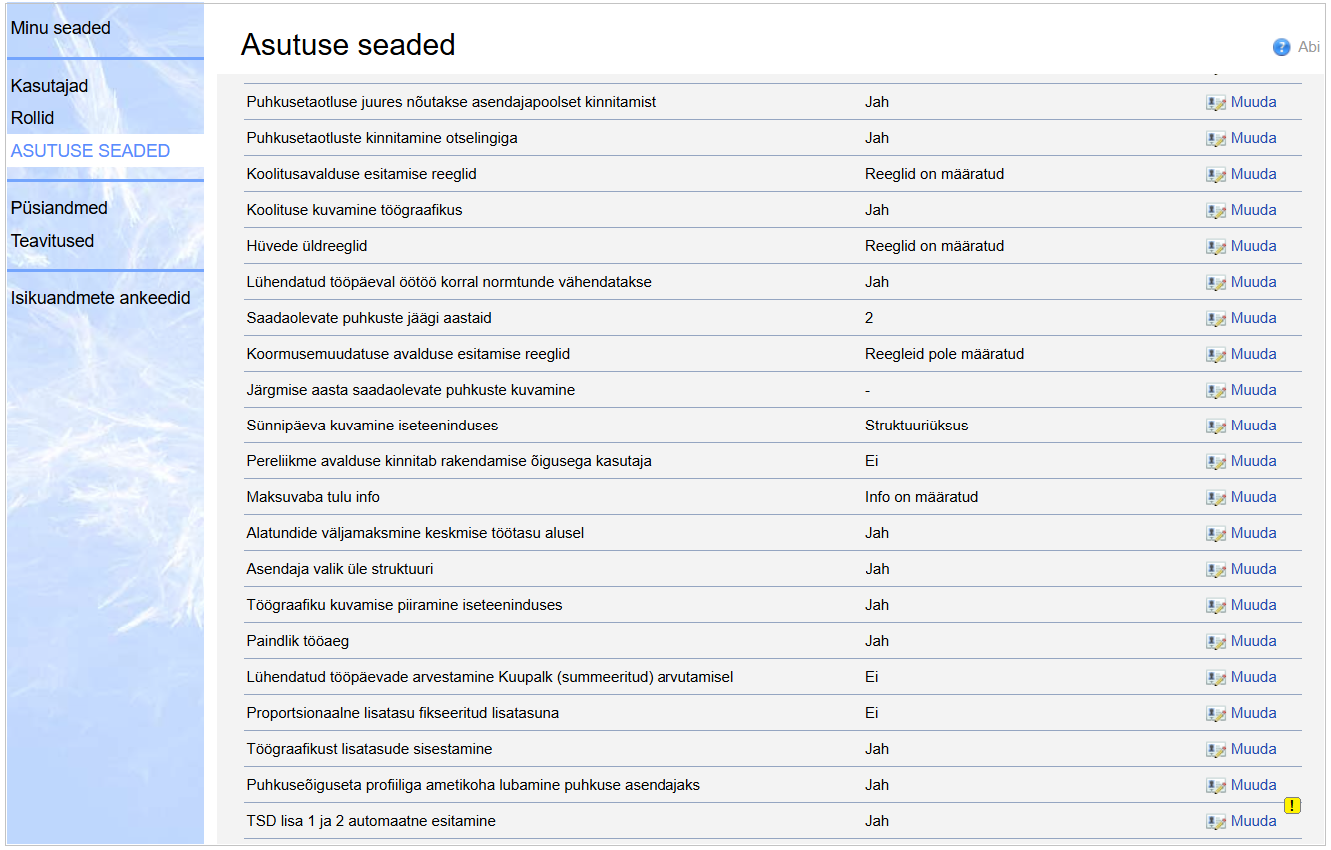
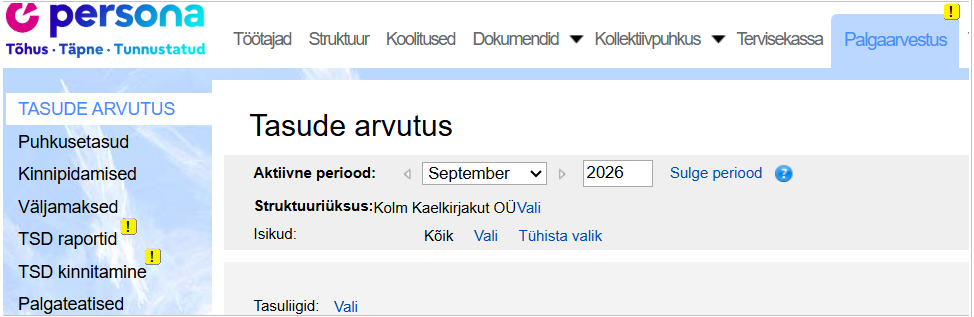
Selle tulemusel tekivad Palgaarvestuse moodulisse kaks uut menüüpunkti
TSD raportid ja
TSD kinnitamine.
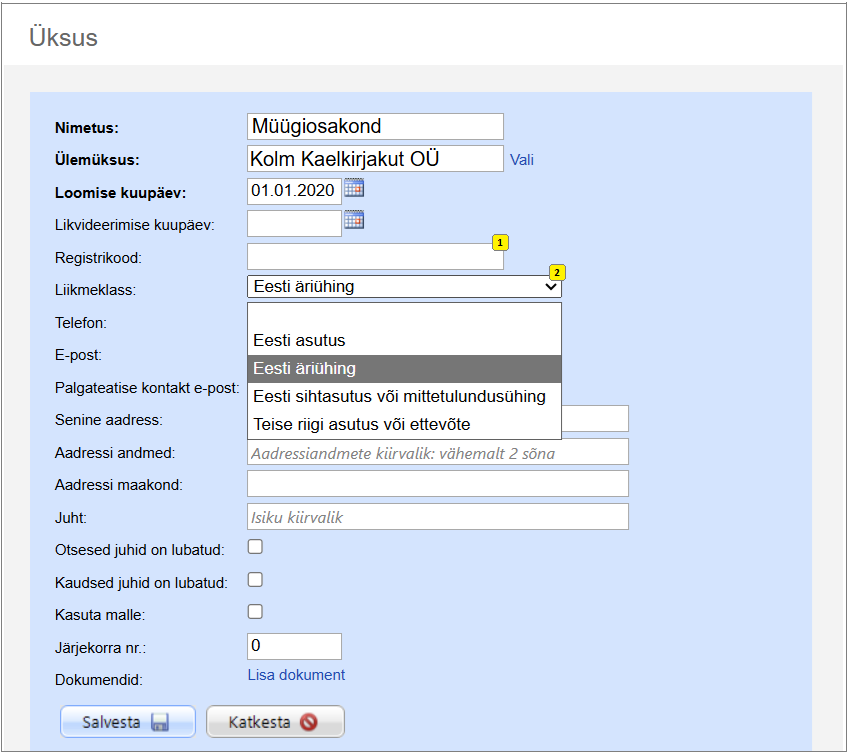
 2. Sisestage struktuuriüksuse andmetesse registrikood ja liikmeklass.
Liikuge Personas järgmiselt: Struktuur > Valige lossimärgiga üksus > Muuda > Sisestage registrikood ja valige rippmenüüst Teie ettevõttele sobiv liikmeklass > Salvesta.
Need andmed on kohustuslikud TSD automaatseks esitamiseks ning määravad, millise asutuse nimel andmed EMTA-le edastatakse.
 TSD RAPORTI AUTOMAATNE LOOMINE:
TSD lisa 1 ja lisa 2 raport luuakse automaatselt hetkel, kui töötasud lisatakse tasude väljamakselehele.
1. Arvutage töötasud.
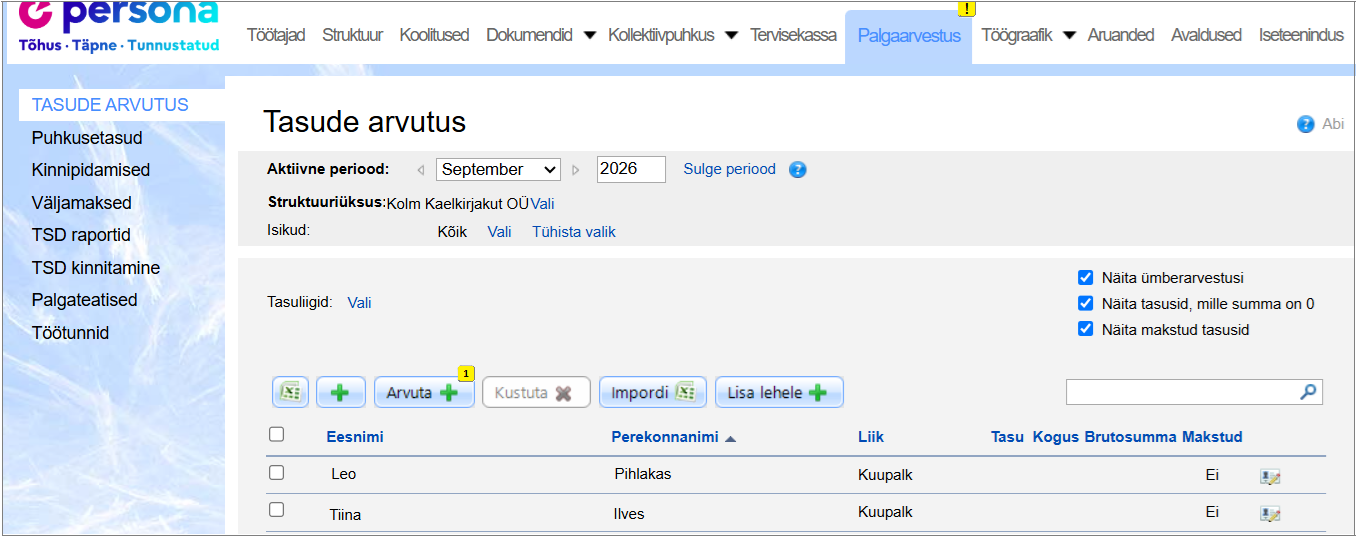 2. Lisage tasud väljamakselehele.
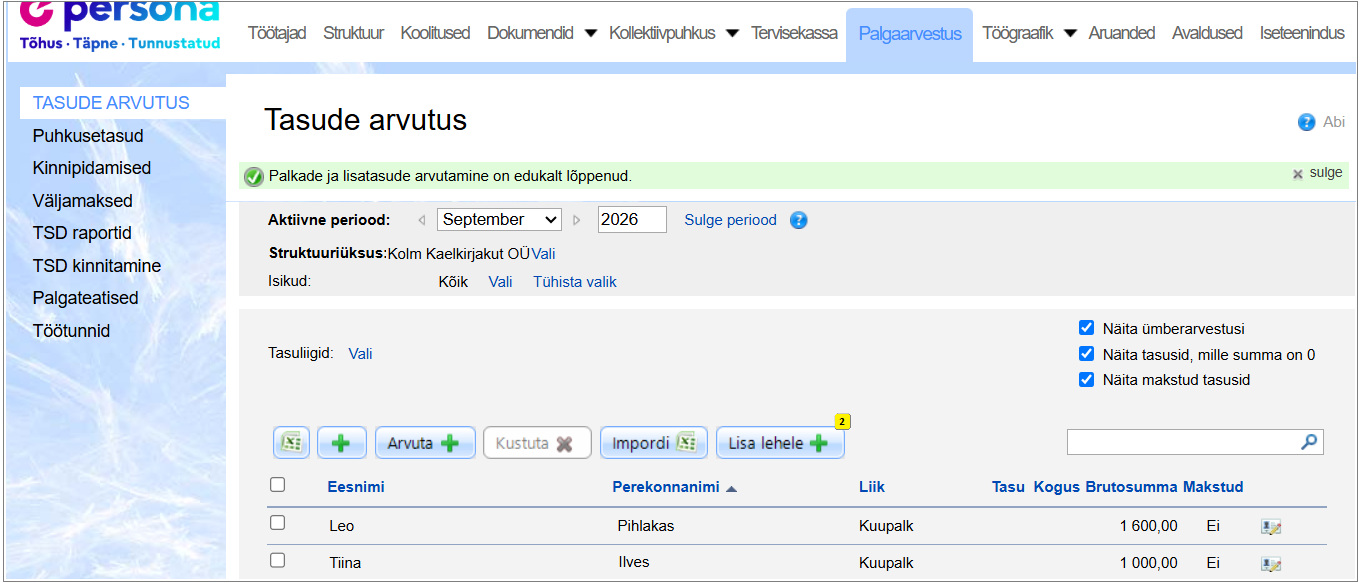 TSD lisa 1 ja lisa 2 raport luuakse automaatselt.
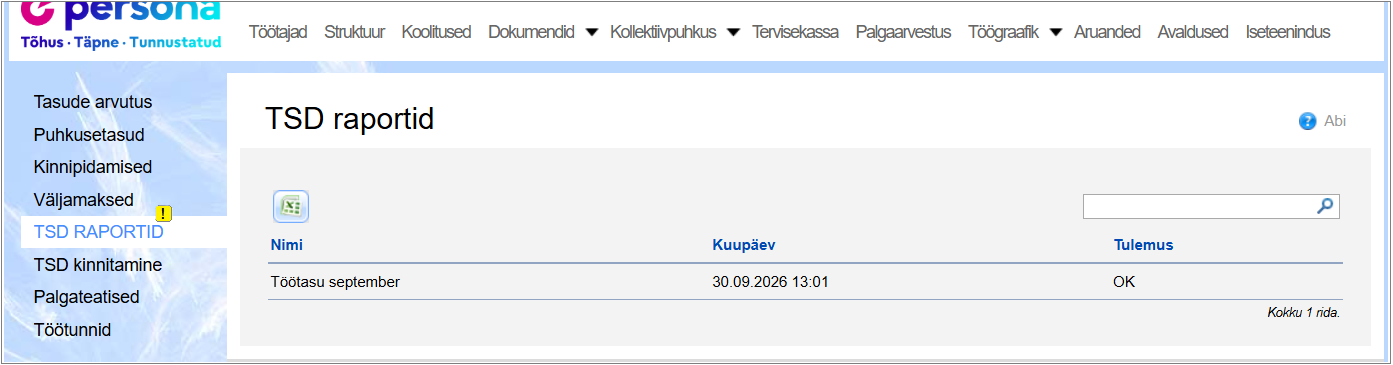 TSD KINNITAMINE
Kui kontrolli tulemusena kuvatakse staatus
„OK“, saate jätkata TSD kinnitamisega.
1.Avage TSD kinnitamine.
2.Valige kuu ja aasta, mille TSD soovite esitada.
3.Vajutage „Koosta XML“.
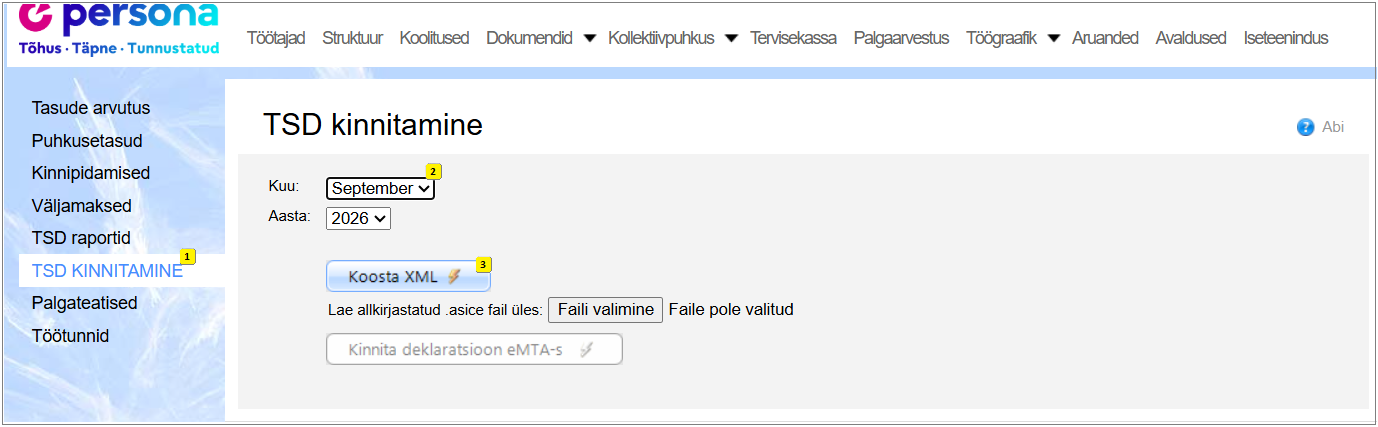 4.
4.Süsteem loob XML-faili, mis salvestatakse teie arvuti Downloads kausta.
5.Allkirjastage loodud XML-fail digitaalselt.
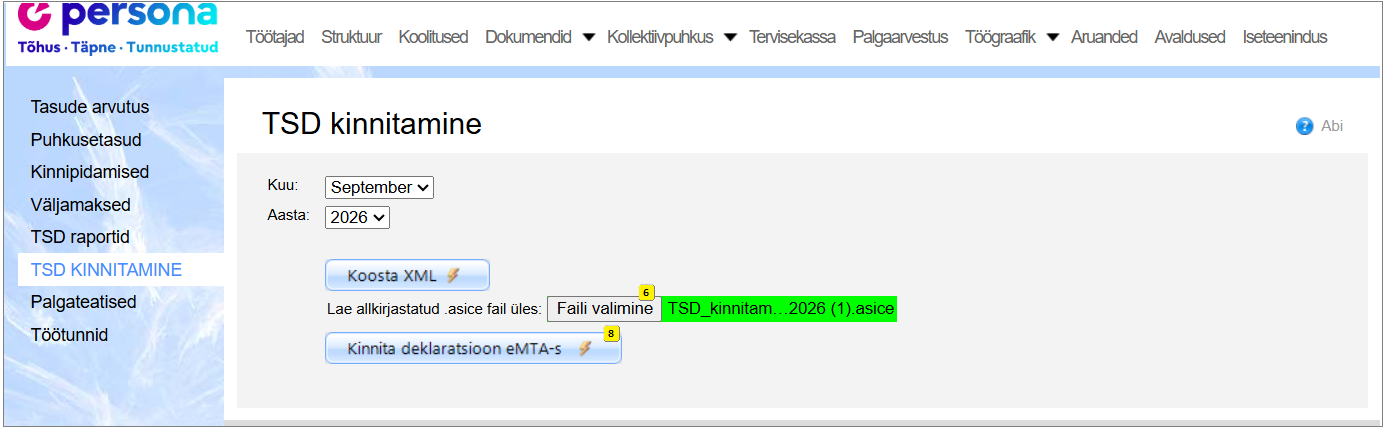
6.Laadige allkirjastatud fail üles nupu „Faili valimine“ abil.
7.Pärast faili üleslaadimist muutub nupp „Kinnita deklaratsioon eMTA-s“ aktiivseks.
8.Vajutage „Kinnita deklaratsioon eMTA-s“, et edastada deklaratsioon Maksu- ja Tolliametile.
Tagasi /
Personali sisukorda /
Palga sisukorda