Page History: Personaga töö alustamine
Compare Page Revisions
Page Revision: 30/09/2011 15:44
Struktuuri loomine
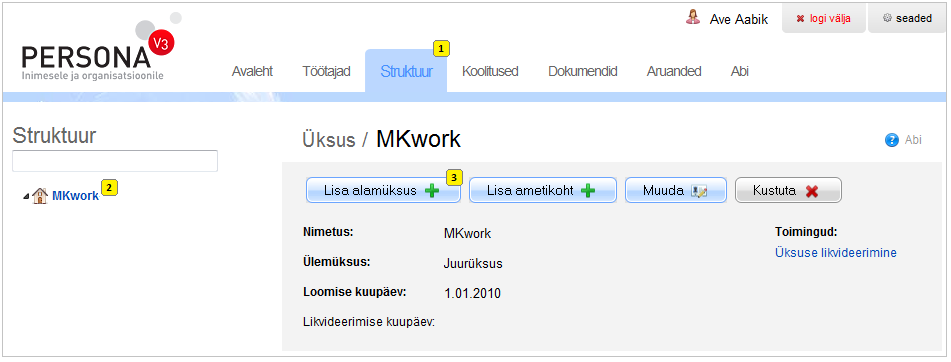
Struktuuri osakondade/üksuste loomine- Veenduge, et asute lehel Struktuur
- Vajutage lehe vasakus servas asuvale asutuse nimetusele
- näidispildil on asutuse nimeks MKwork
- Vajutage nupule "Lisa alamüksus"
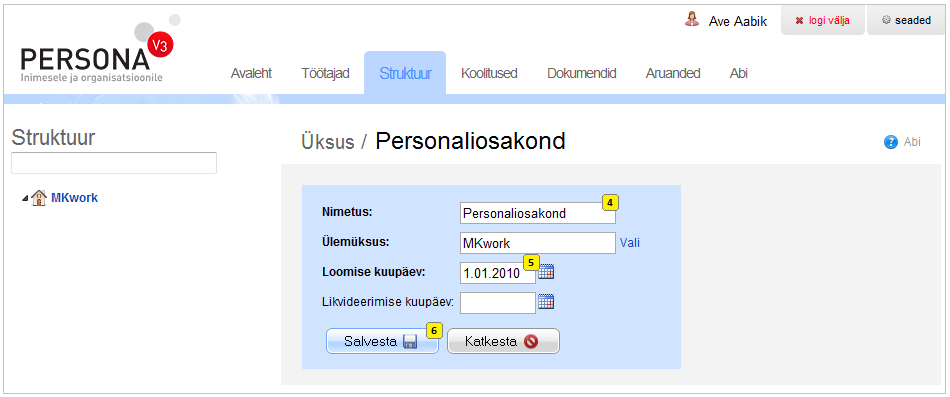
- Avanenud lehel sisestage osakonna/üksuse nimetus
- Sisestage osakonna/üksuse loomise kuupäev
- Vajutage nupule "Salvesta"
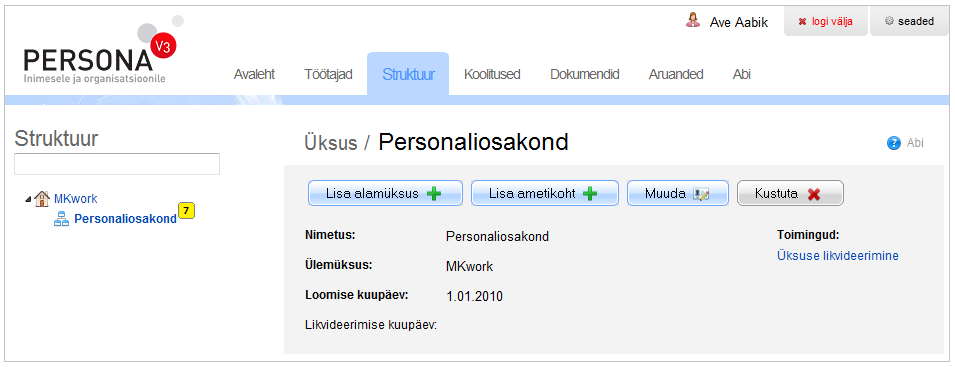
- Veenduge, et loodud osakond/üksus ilmus struktuuri
 Struktuuri ametikohtade loomine
- Veenduge, et asute lehel Struktuur
- Vajutage lehe vasakus servas asuvale osakonna/üksuse nimetusele
- näidispildil on märgistatud üksuse nimeks Personaliosakond
- Vajutage nupule "Lisa ametikoht"
- Avanenud lehel sisestage ametikoha nimetus
- Sisestage ametikoha loomise kuupäev
- eraettevõtetes on selleks kuupäevaks enamasti kuupäev, mil inimene alustab sellel ametikohal tööd
- Sisestage ametikoha koormus
- antud lahtrisse tuleks sisestada lubatud maksimaalne kogukoormus, mille raames võib isikuid antud ametikohale tööle võtta
- täiskoormust tähistab 1 ja poolt koormust 0,5
- Valige ametikohale profiil
- profiil määrab ära, kui palju põhipuhkust (N: 28 päeva, 35 päeva, vms) ja/või lisapuhkust (N: avaliku teenistuse staaži eest antav lisapuhkus, talvepuhkus, vms) on isikul õigus kalendriaasta/staažiaasta eest saada ning milliseid staaže antud isikul loetakse (N: avaliku teenistuse staaž, tööstaaž, vms)
- profiile saab luua ja muuta seadete lehe kaudu. Profiilide kohta saate täpsemalt lugeda SIIT
- Vajutage nupule "Salvesta"
- Veenduge, et loodud ametikoht ilmus struktuuri


Nipid
(1) XXXX
(2) XXXX
(3) XXXX
Isiku ametikohale määramine
- Avage leht "Töötajad"
- Vajutage nupule "Lisa töötaja"
- Sisestage isiku eesnimi
- Sisestage isiku perekonnanimi
- Sisestage isiku sünnikuupäev (1)
- Vajutage nupule "Salvesta"
- Valige vasakpoolsest menüüst "Töö"
- Vajutage nupule "Määra ametikoht"


 Juhul kui ametikoht on struktuuris olemas jätkake järgmiselt:
- veenduge, et täpike on "Ametikoht on olemas" ees
- sisestage ametikohale asumise kuupäev
- vajutage ametikoha valimiseks lingil "Vali" (2)
- avanenud struktuuri aknas vajutage osakonna nimetusel, mille all otsitav ametikoht asub
- vajutage ametikoha nimetusel
- vajutage nupule "Vali"
- sisestage isiku koormus antud ametikohal (3)
- valige töösuhte tüüp (4)
- vajutage nupule "Salvesta"


 Juhul kui ametikohta struktuuris veel ei ole jätkake järgmiselt:
- pange täpike "Loo struktuuri uus ametikoht"
- sisestage ametikohale asumise kuupäev
- sisestage loodava ametikoha nimetus
- üksuse/osakonna valimiseks vajutage lingil "Vali" (3)
- avanenud struktuuri aknas otsige üles ja märgistage ära osakond/üksus, mille alla te uut ametikohta luua tahate
- vajutage nupule "Vali"
- sisestage koormus
- valige töösuhte tüüp (4)# vajutage nupule "Salvesta"


Nipid
(1) isikukoodi sisestamisel täidetakse sünnikuupäeva ja soo lahter automaatselt
(5) Ametikoha saate kergesti valida ka kiirvalikuga. Selleks sisestage ametikoha väljale ametikoha nimetuse algustähed ja valige avanenud menüüst struktuuris asuv ametikoht. Ametikoha andmete salvestamiseks vajutage nupule
"Salvesta".
(6) Asukoha struktuuris saate kergesti valida ka kiirvalikuga. Selleks sisestage väljale "Asukoht struktuuris" üksuse nimetuse algustähed ja valige avanenud menüüst struktuuris asuv üksus, mille alla soovite antud ametikohta luua. Ametikoha andmete salvestamiseks vajutage nupule
"Salvesta".
Menüüdesse valikute lisamine