Page History: TSD automaatne esitamine
Compare Page Revisions
Page Revision: 05/10/2026 11:17
ÜLDINE KIRJELDUS: Seoses Maksu- ja Tolliameti uue andmepõhise aruandluse lahendusega muutub TSD lisa 1 ja lisa 2 esitamine. Persona toetab uut protsessi, võimaldades koostada, kontrollida ja esitada TSD andmeid otse süsteemist.
TSD automaatne esitamine vähendab käsitsi tehtavaid toiminguid, aitab ennetada vigu ning muudab deklaratsiooni esitamise kiiremaks ja mugavamaks. Käesolev juhend annab ülevaate vajalikest seadistustest ning kirjeldab TSD koostamise, kontrollimise ja esitamise protsessi samm-sammult.
TSD AUTOMAATSEKS ESITAMISEKS VAJALIKUD SAMMUD:1. Asutuse seaded all lülitage sisse parameeter „TSD lisa 1 ja 2 automaatne esitamine“.
- Jah – automaatne esitamine on sisse lülitatud.
- Ei – automaatne esitamine on välja lülitatud.
Liikuge Personas järgmiselt: Seaded > Asutuse seaded > Muuda> märkige väärtus Jah > Salvesta.
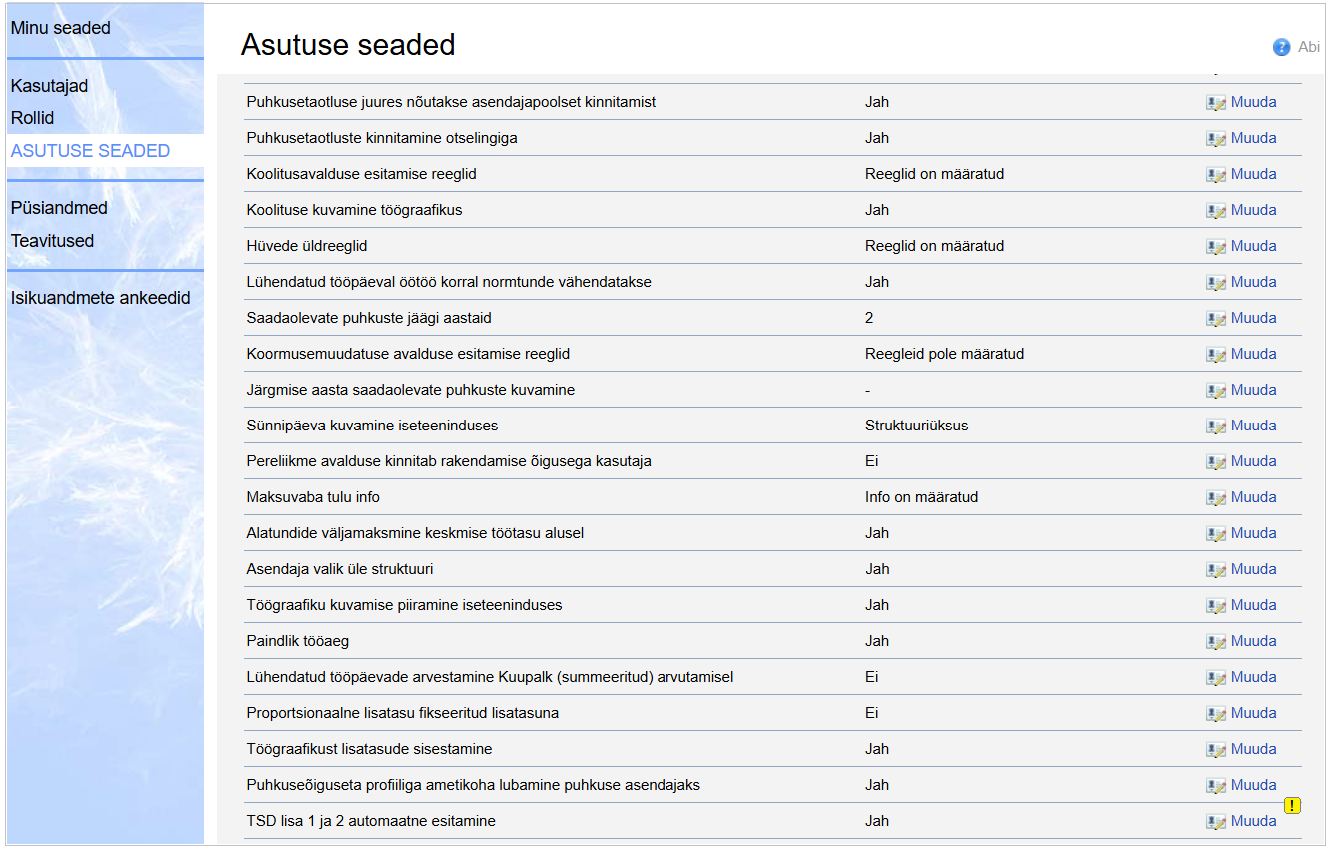
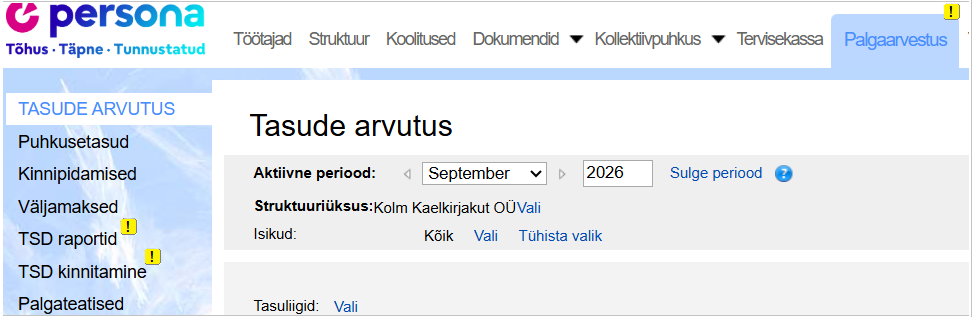
Selle tulemusel tekivad Palgaarvestuse moodulisse kaks uut menüüpunkti
TSD raportid ja
TSD kinnitamine.
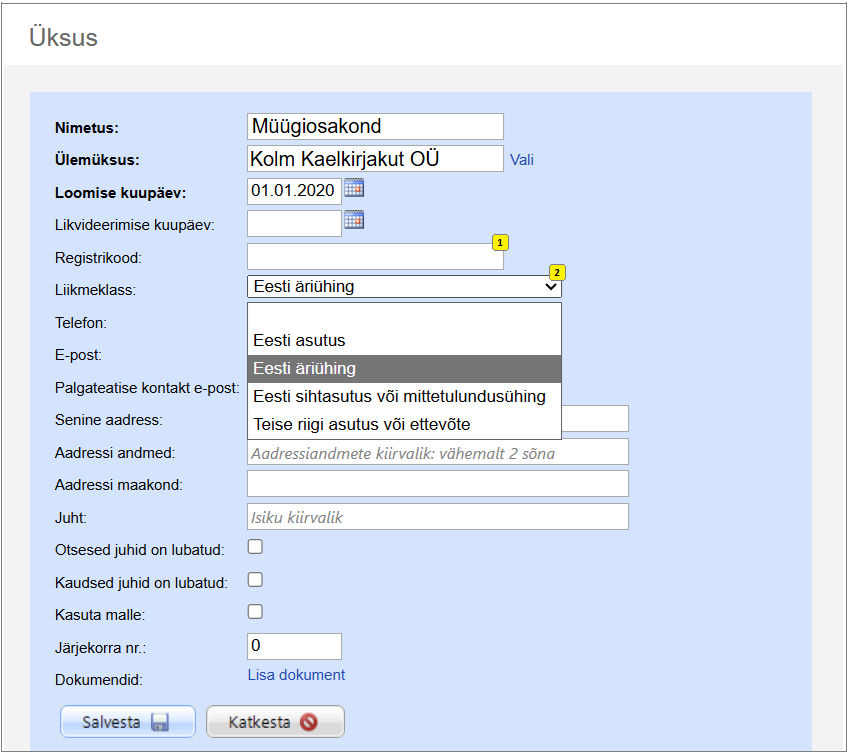
 2. Sisestage struktuuriüksuse andmetesse registrikood ja liikmeklass.
Liikuge Personas järgmiselt: Struktuur > Valige lossimärgiga üksus > Muuda > Sisestage registrikood ja valige rippmenüüst Teie ettevõttele sobiv liikmeklass > Salvesta.
Need andmed on kohustuslikud TSD automaatseks esitamiseks ning määravad, millise asutuse nimel andmed EMTA-le edastatakse.
 TSD RAPORTI AUTOMAATNE LOOMINE:
TSD lisa 1 ja lisa 2 raport luuakse automaatselt hetkel, kui töötasud lisatakse väljamakselehele.
1. Arvutage töötasud.
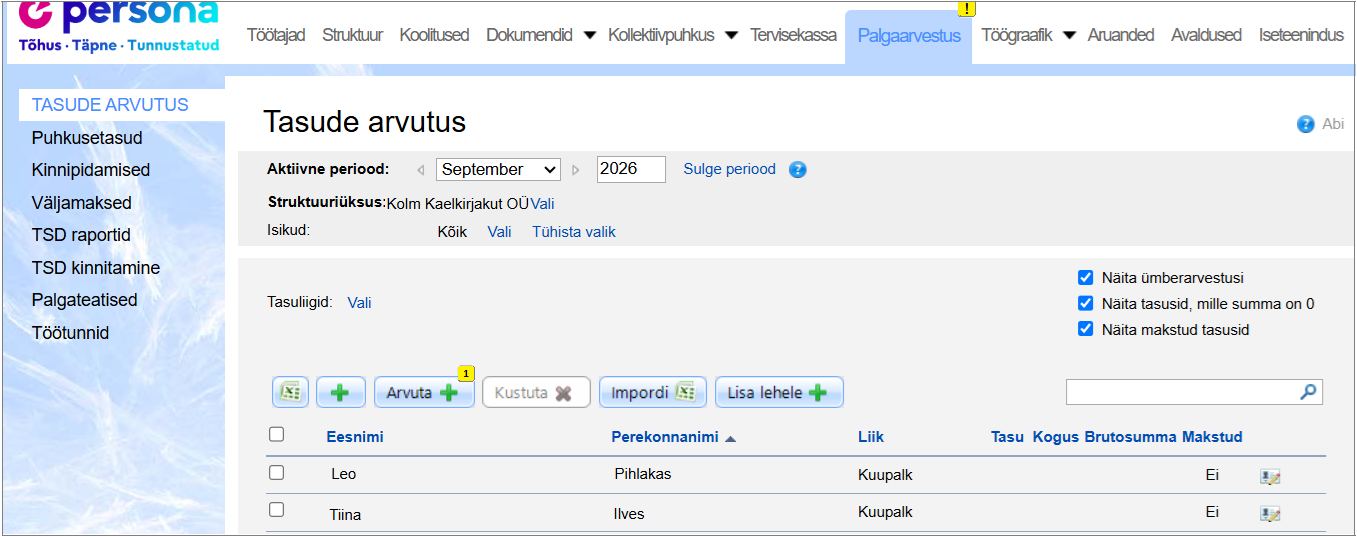 2. Lisage tasud väljamakselehele.
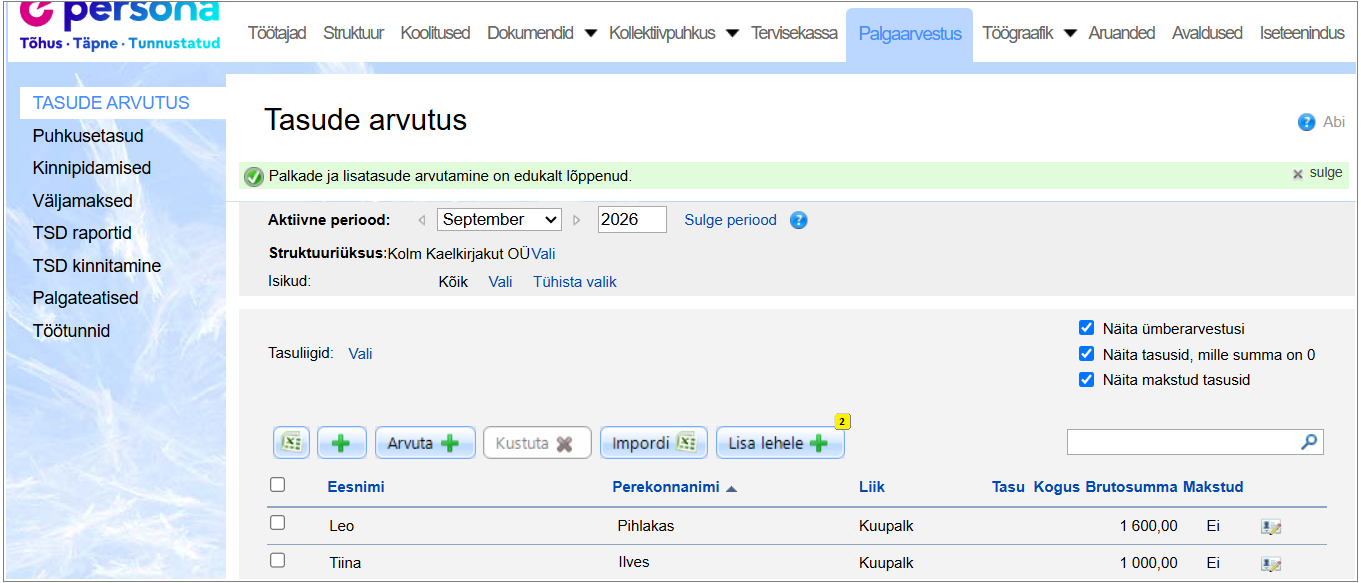 TSD lisa 1 ja lisa 2 raport luuakse automaatselt.
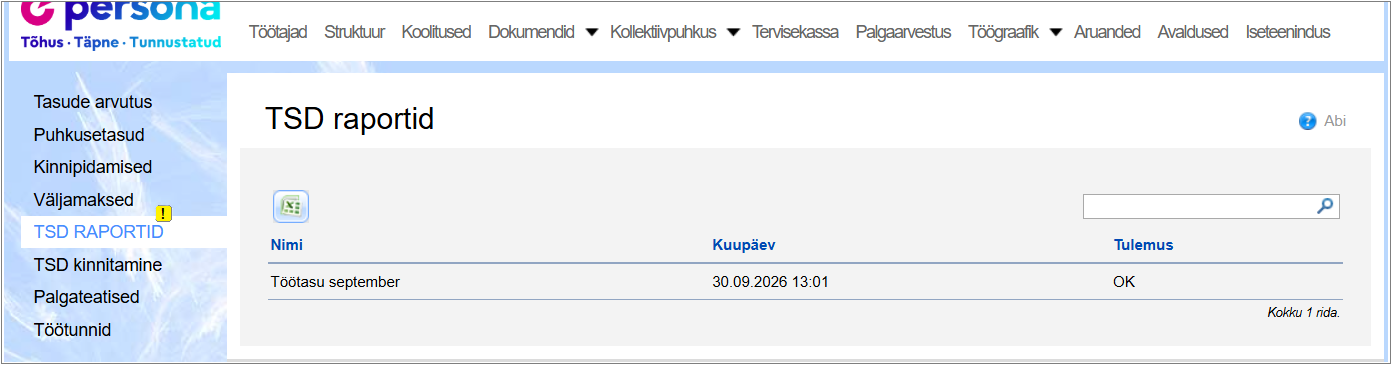 TSD raporti veateadete kontrollimine
Kui mõne töötaja maksuarvestuses esineb vigu, kuvatakse TSD raportid vaates tulemuseks
„ERROR“.
- Klõpsake veaga raporti real, et avada detailvaade.
- Avanevas aknas kuvatakse kõigi töötajate maksuarvestuse kontrolli tulemus.
- Töötajad, kelle andmed on korrektsed, on märgitud staatusega „OK“.
- Töötajad, kelle andmetes esineb vigu, on märgitud staatusega „ERROR“ ning kuvatud punase värviga.
OLULINE TEADA: Kui TSD ei ole veel kinnitatud ja andmetes on vaja teha muudatusi või neid kustutada, tuleb seda teha alati
Persona poolel. eMTA-st kustutamine ei eemalda andmeid Personast.
TSD KINNITAMINE:Kui kontrolli tulemusena kuvatakse staatus
„OK“, saate jätkata TSD kinnitamisega.
1.Avage
TSD kinnitamine.
2.Valige kuu ja aasta, mille TSD soovite esitada.
3.Vajutage
„Koosta XML“.
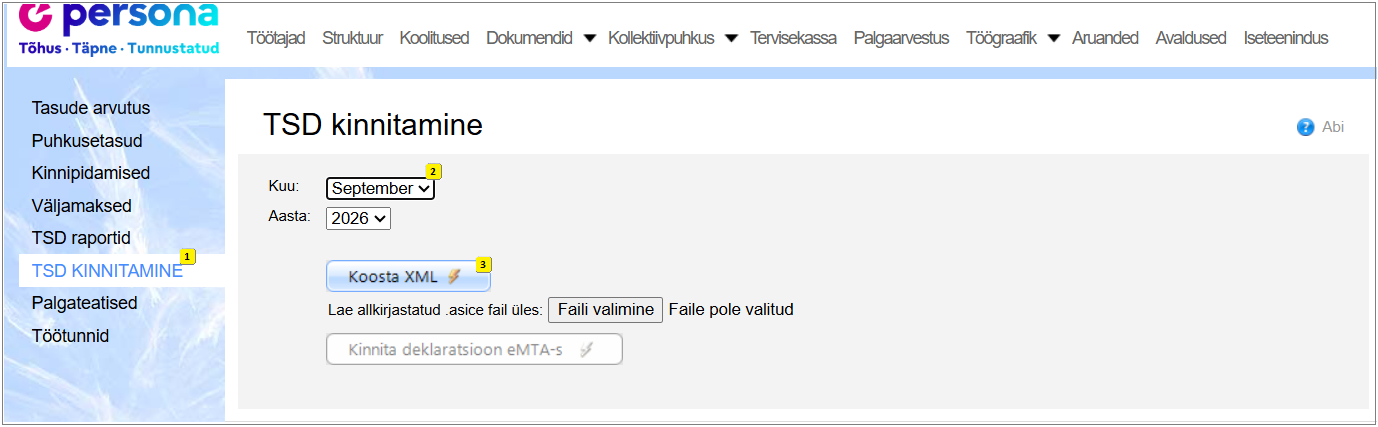 4.
4.Süsteem loob XML-faili, mis salvestatakse teie arvuti
Downloads kausta.
5.Allkirjastage loodud XML-fail digitaalselt.
6.Laadige allkirjastatud fail üles nupu
„Faili valimine“ abil.
7.Pärast faili üleslaadimist muutub nupp
„Kinnita deklaratsioon eMTA-s“ aktiivseks.
8.Vajutage
„Kinnita deklaratsioon eMTA-s“, et edastada deklaratsioon Maksu- ja Tolliametile.
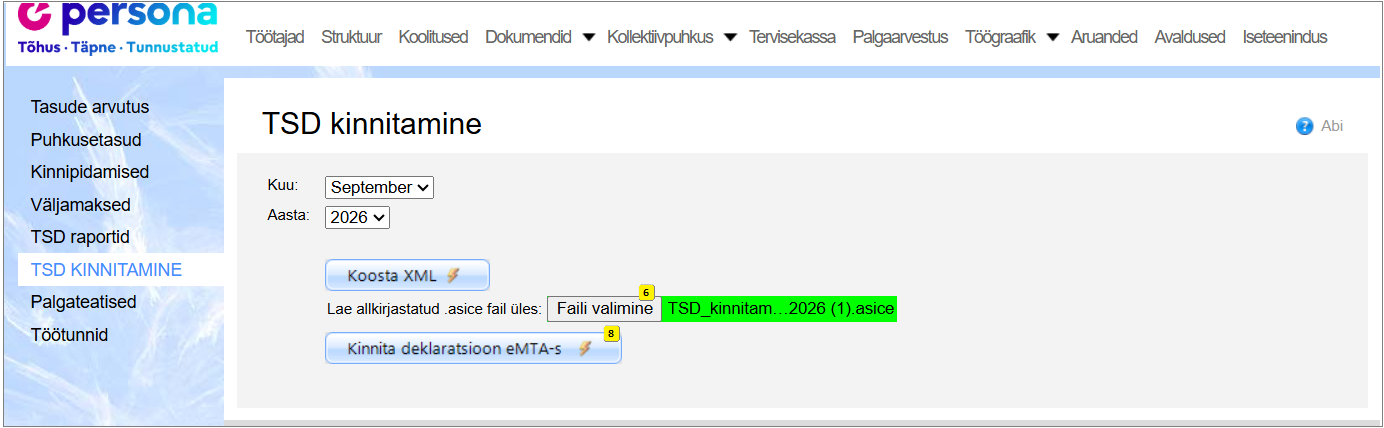 OLULINE TEADA:
- Kui kustutate eMTA-s kinnitatud deklaratsiooni ja salvestate seejärel Personas väljamakselehe uuesti, saadetakse andmed eMTA-sse muudatusena. Sellisel juhul võib Persona TSD kinnitamise vaates kuvada veateate „ERROR“.
- Kui deklaratsioon on juba kinnitatud ning tekib vajadus andmeid muuta või deklaratsioon uuesti esitada, tuleb deklaratsioon esmalt eMTA-st kustutada.
- Uue deklaratsiooni esitamiseks tuleb Personas kustutada vastava perioodi väljamakseleht (-lehed). Sellega eemaldatakse ka varasemalt tekkinud TSD raportid.
- Pärast vajalike muudatuste tegemist tuleb koostada uus väljamakseleht, mille alusel luuakse uus TSD raport.
- Uue väljamakselehe loomisel või salvestamisel ei saadeta andmeid automaatselt uuesti eMTA-sse. Pärast uue TSD raporti loomist tuleb läbida kogu esitamise protsess uuesti.
Tagasi /
Personali sisukorda /
Palga sisukorda