Page History: Tükitööde funktsionaalsuse kasutusele võtmise juhend
Compare Page Revisions
Page Revision: 22/11/2021 15:35
1. Püsiandmete lehel lisage lisatasu liikide alla tükitöö lisatasud koodiga "ToopstTykitasu".
Liikuge Personas järgmiselt: Seaded > Püsiandmed > Lisatasude liigid > Lisa uus > täitke väljad > Salvesta.

Need lisatasu liigid on ühtlasi ka tükitöö liigid, mille tehtud tükkide üle te arvet peate.
Sarnaselt lisage ka teised tükitöö lisatasu liigid. N: Pakendamine.
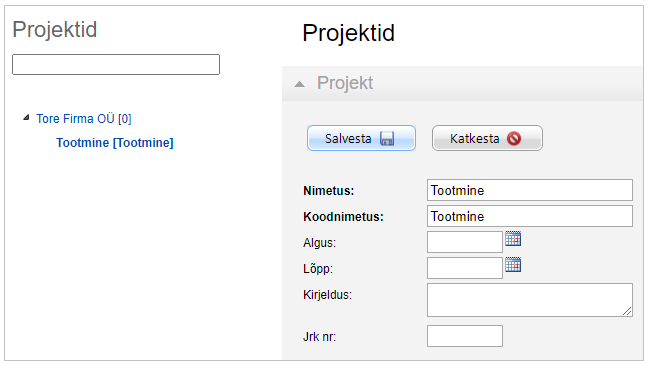
2. Lehel "Projektid" lisage vajalikud projektid.
Liikuge Personas järgmiselt: Projektid > märgistage ära vasakul pool olev ettevõtte nimi > Lisa alamprojekt > Sisestage nimetus ja koodnimetus > Salvesta
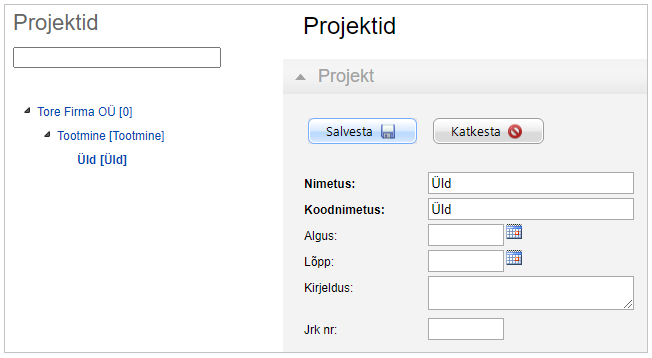
 3. Lisage lehel "Projektid" alamprojektid (vajadusel).
Liikuge Personas järgmiselt: Projektid > märgistage ära vasakul pool olev projekt, mille alla te alamprojekti lisada soovite > Lisa alamprojekt > Sisestage nimetus ja koodnimetus > Salvesta
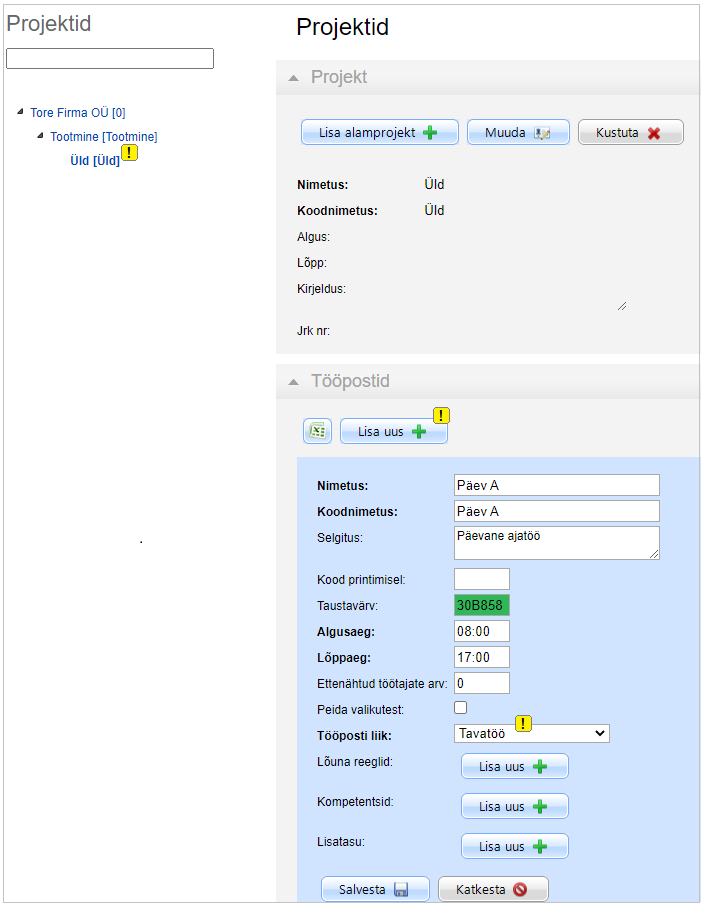
 4. Lisage lehel "Projektid" alamprojekti juurde ajatöö (Tavatöö) tööpostid
Liikuge Personas järgmiselt: Projektid > märgistage ära alamprojekt > paneelil "Tööpostid" > vajutage "Lisa uus"
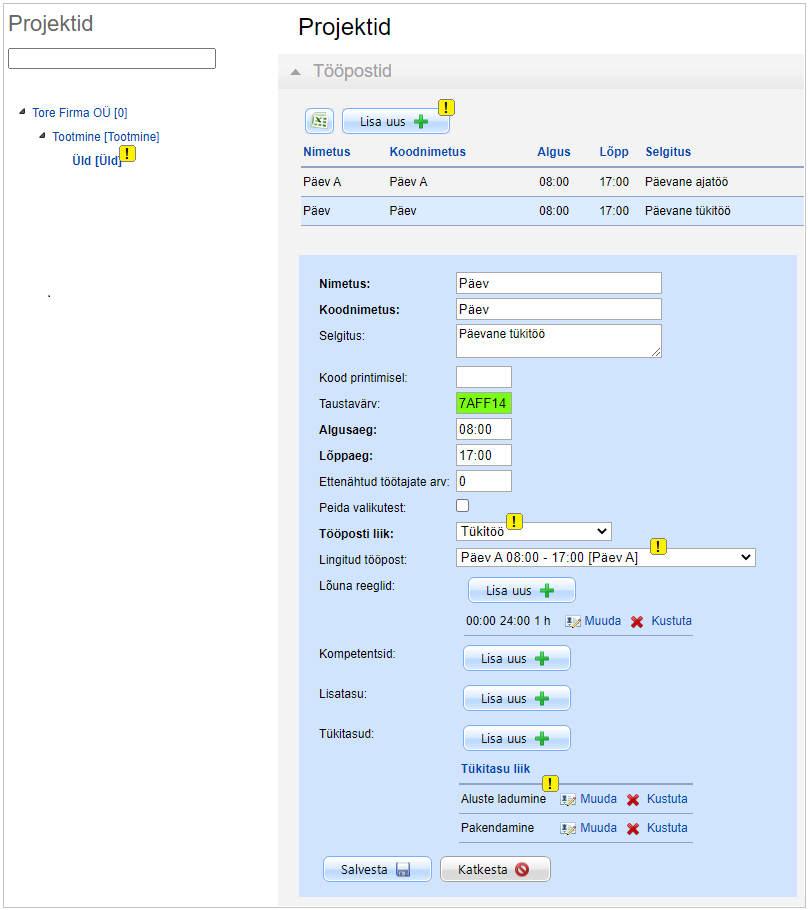
 5. Lisage lehel "Projektid" alamprojekti juurde tükitöö tööpostid
Liikuge Personas järgmiselt: Projektid > märgistage ära alamprojekt > paneelil "Tööpostid" > vajutage "Lisa uus"
- Valige kindlasti liigiks "Tükitöö"
- Valige lingitud tööpost - kui isikul on tükitöö tunde vähem kui tööposti tunde kokku, siis näitab Persona ülejäänud ajatöö tunde lehel "Töögraafik" antud tööpostina.
- Lisage kindlasti lisatasud (tükitöö nimetused), mida taolisel tööpostil töötades arvestatakse. Selle järgi Persona teab, milliseid ridasid tükkide sisestamise lehel on vaja kuvada.
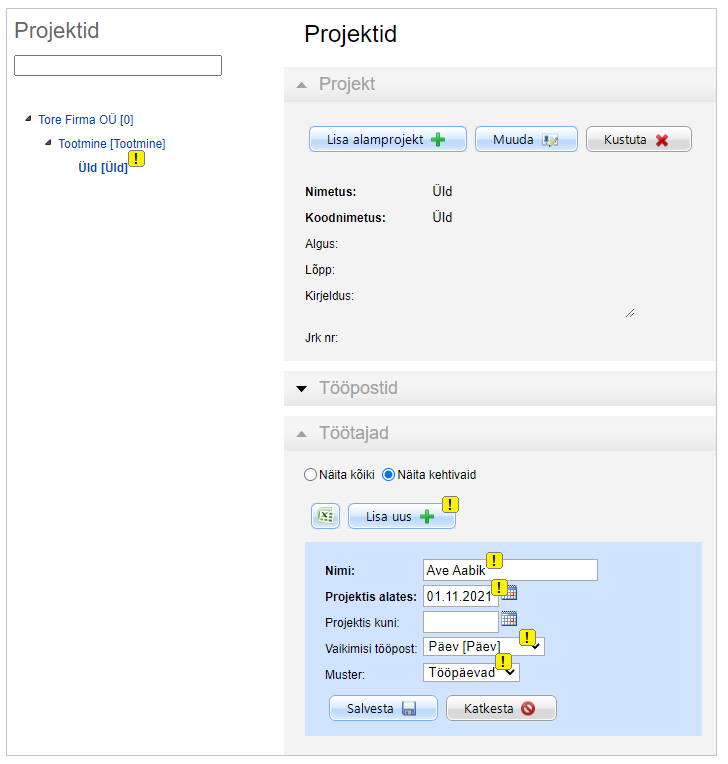
6. Lisage lehel "Projektid" töötaja projekti
Liikuge Personas järgmiselt: Projektid > märgistage ära alamprojekt > paneelil "Töötajad" > vajutage "Lisa uus" > täitke väljad > Salvestage muudatus
- Nimi - trükkige sisse isiku nime esimesed tähed ja Persona pakub teile isiku nimedega menüüd, kust te saate isiku valida.
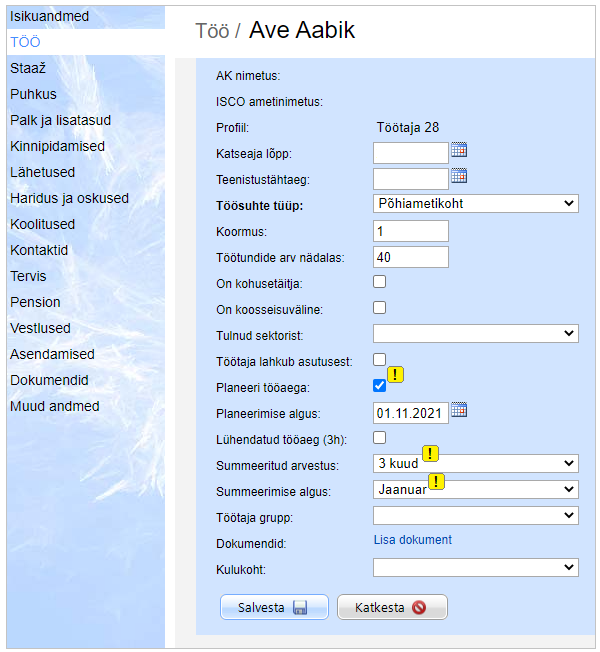
- Persona ei paku nime lahtrisse isiku nime või isik ei ilmu lehele "Töögraafik" - töö andmete all on märge "Planeeri tööaega" veel tegemata. Liikuge Personas järgmiselt: Töötajad > Töö > Ametikoht > Muuda > tee märge "Planeeri tööaega" ette, vali summeeritud arvestuse kuude arv ja summeerimise algus. Summeerimise algus valige selle järgi, kuna teie ettevõttel summeerimise periood algab mitte selle järgi, kuna isik tööle asus.
- Projektis alates - varem tööle tulnud isikute korral võite siia panna kuupäeva, millest alates te isikut lehel "Töögraafik" näha soovite. Äsja tööle asunud töötajate korral võite panna kuupäeva, mil isik tööle asus.
- "Vaikimisi tööpost" ja "Muster" - kui teil on need väljad täidetud, siis lehel "Töögraafik" lingile "Täida töögraafik" vajutamise järel täidab Persona isiku kuu töögraafiku ära vaikimisi tööpostiga ja teie valitud tööl käimise mustri alusel.
- Lehe "Projektid" asemel saate isiku projekti lisada ka lehel "Töö" paneelil "Projektid" või lehel "Töögraafik" lingi "Lisa töötaja" abil.
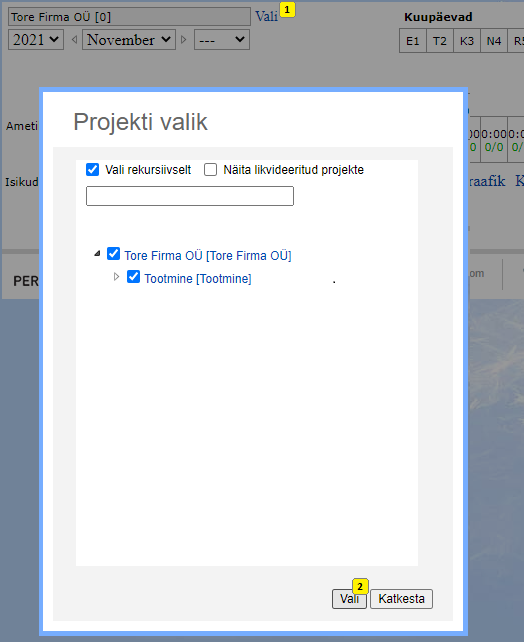
7. Valige ainult see projekt, mille isikuid te näha soovite.
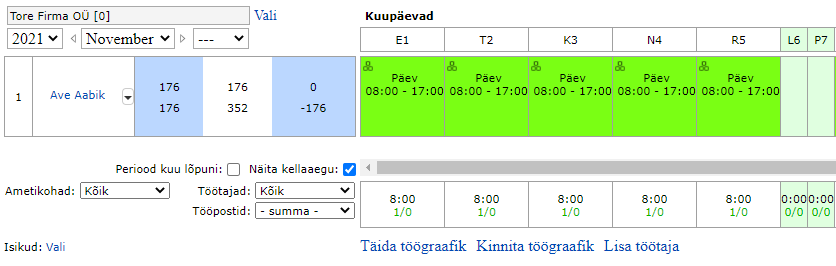
 8. Täitke isiku töögrafik.
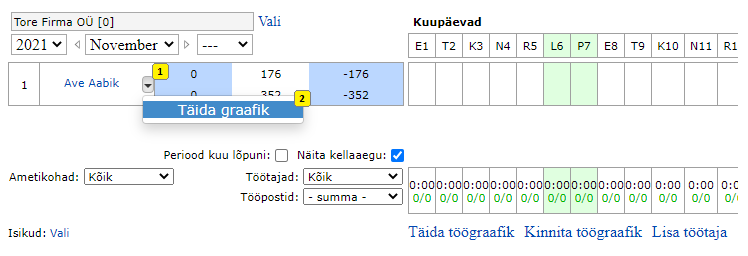
Täidetud graafik näeb välja selline:
 9. Tükkide sisestamise lehele pääsemiseks tuleb Persona seadete all rollide lehel lisada rollile tükitöö lehe muutmise õigus
Seaded > Rollid > Administraator > Muuda > Lisa märge "Tükotööde haldus" - "Muutmine" > Salvesta.
Kui teil rollide all puudub valik "Tükitööde haldus", siis pöörduge Persona kasutajatoe poole ja kasutajatugi seadistab selle teie Personas ära.
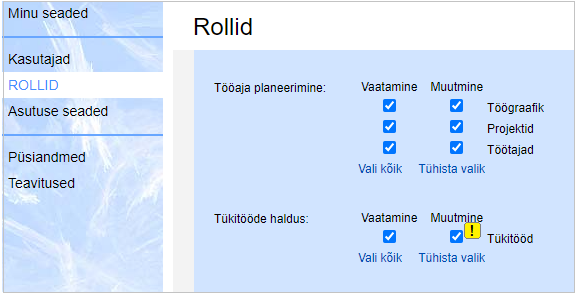 NB!
NB! Logige Personast korraks välja ja seejärel uuesti Personasse, et lisatud õigus saaks rakenduda.
10. Tükkide sisestamise lehe avamine
Tükkide sisestamise lehe avamiseks vajutage lingile
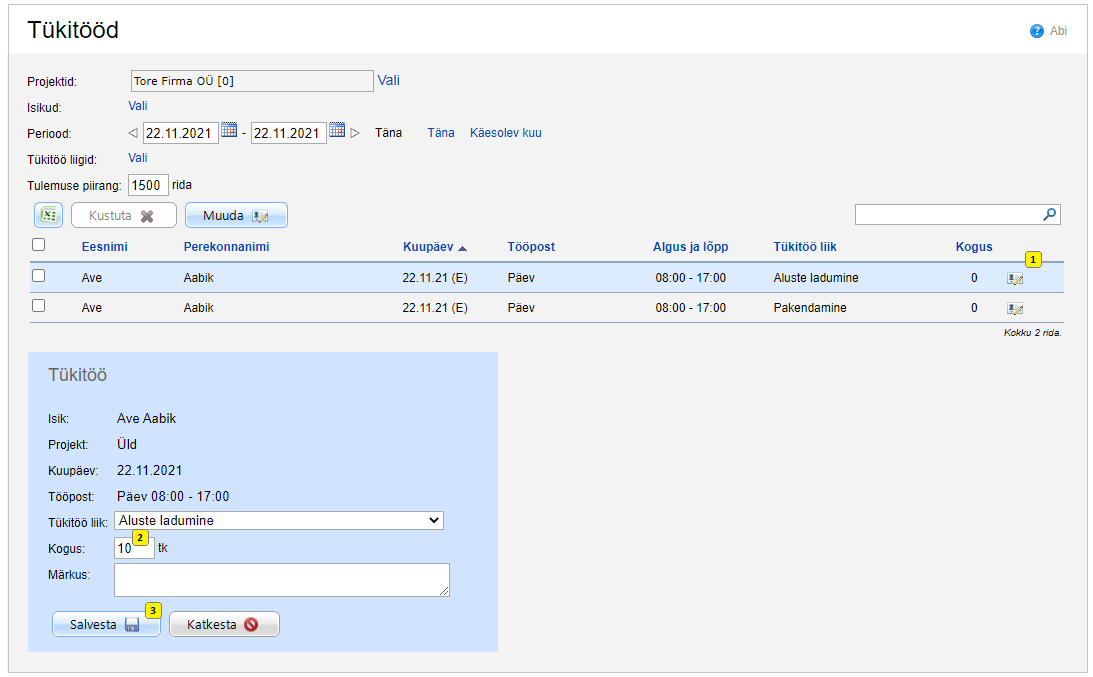
https://persona.fujitsu.ee/Persona/Pages/Toograafikud/Tykitood.aspx11. Tükkide arvu sisestamine, kui isiku tükitöö tunde muuta ei ole vaja
- Valige periood, mille andmeid te sisestada soovite.
 12. Tükkide arvu sisestamise teine võimalus, mis võimaldab muuta ka tükitöö tunde
- Valige periood, mille andmeid te sisestada soovite.
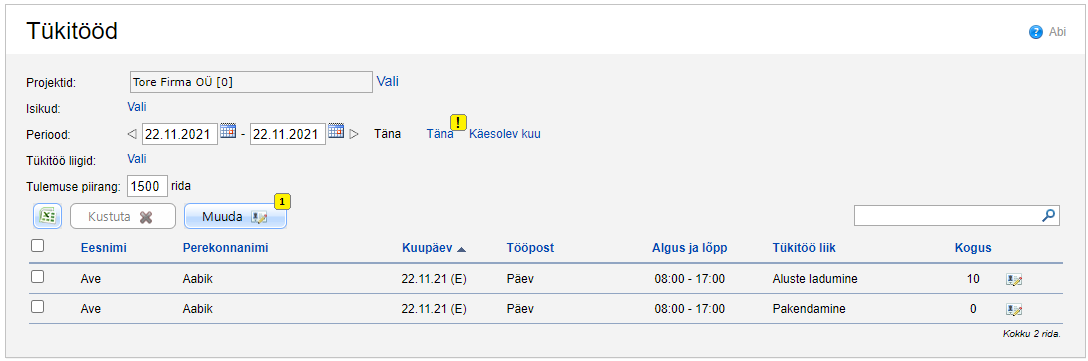
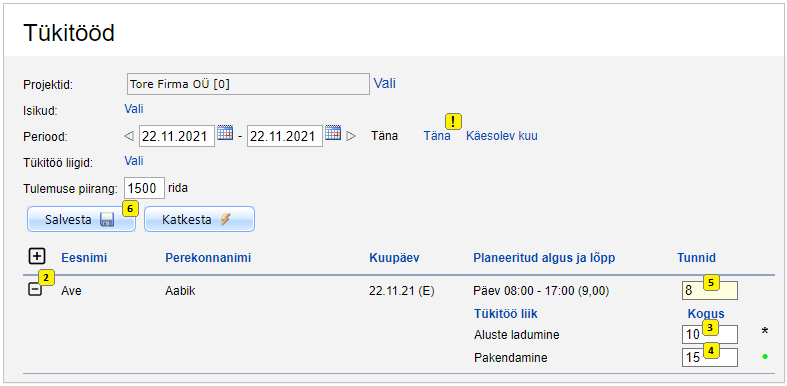
1. Nupp "Muuda" avab kõikide isikute muutmise vormi. Märget rea ette ei ole vaja teha.
2. Vajutage + märgi peale, et näha ja muuta isiku tükitöö liike ja tunde
3-4. Kui isik teatud liike tükke ei teinud, siis jätke lahtrisse 0. Kui te pärast koguse sisestamist ENTER klahvile vajutate, siis salvestab Persona tunnid ära ja näitab rohelist täpikest koguse kõrval. Kui kogus salvestatud ei ole, siis näitab Persona koguse kõrval tärni. Koguste vahel saab liikuda noole klahvidega ja tab klahvi abil, kuid taolisel juhul tuleb andmete salvestamiseks vajutada ülevalt servast nuppu "Salvesta".
5. Persona näitab siin tunde koos lõunaga. Kui te muudate tunde väiksemaks, kui tööposti kogu tunnid, siis tekitab Persona lehele "Töögraafik" eraldi ajatöö tööposti nende tundidega, mis isik tegi tükitöö asemel ajatööd. Kui te muudate tunde suuremaks, siis lükkab Persona edasi tükitöö tööposti lõpu kellaaega.
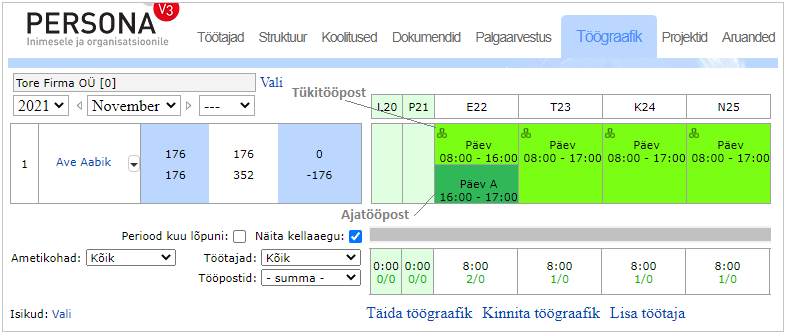
Antud näites pärast tükitöö tundide muutmist 9 pealt 8 peale on lehel "Töögraafik" järgnev vaade:
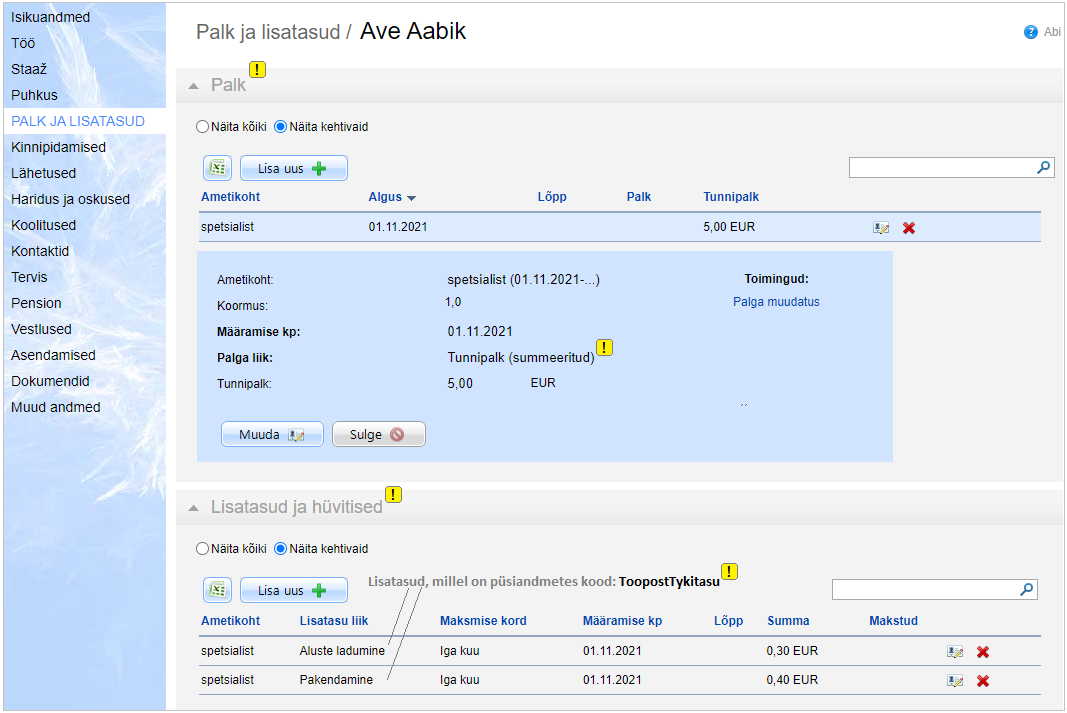
 13. Isikule tükitöö lisatasude lisamine
Töötaja > vajutage isiku nimel > Palk ja lisatasud > Lisatasud ja hüvitised > Lisa uus

Palgaarvestuse jaoks on vaja sisestada ka palga andmed paneelile "Palk". Töögraafikust võtavad andmeid järgmised palga liigid: Tunnipalk, Tunnipalk (summeeritud), Kuupalk (summeeritud).
 14. Tasude arvutuse lehel tükitöö lisatasude arvutamine
Palgaarvestus > Tasude arvutus > Arvuta

1. Tunnipalk (summeeritud) koguseks näitab Persona kõikide ajatööpostide tunde kokku. Antud näites oli ajatööposte kuu peale kokku väga vähe (1) ja tundide kogus oli sellel 1.
2-3. Tükitöö lisatasude koguseks näidatakse lehel "Tükitööd" erinevatele päevadele sisestatud tükkide koguarvu, mille töötaja tegi vaadeldavas kuus. Antud näites on küll lehel "Töögraafik" näha palju tükitöö tööposte, kuid lehel "Tükitööd" on isikule sisestatud tükid ainult ühele päevale. Seepärast on tükkide arv antud näites väike.
Tagasi /
Töögraafikute sisukord /
Palga sisukord