Page History: Tükitööde funktsionaalsuse kasutusele võtmise juhend
Compare Page Revisions
Page Revision: 22/11/2021 09:26
1. Püsiandmete lehel lisage lisatasu liikide alla tükitöö lisatasud koodiga "ToopstTykitasu".
Liikuge Personas järgmiselt: Seaded > Püsiandmed > Lisatasude liigid > Lisa uus > täitke väljad > Salvesta.
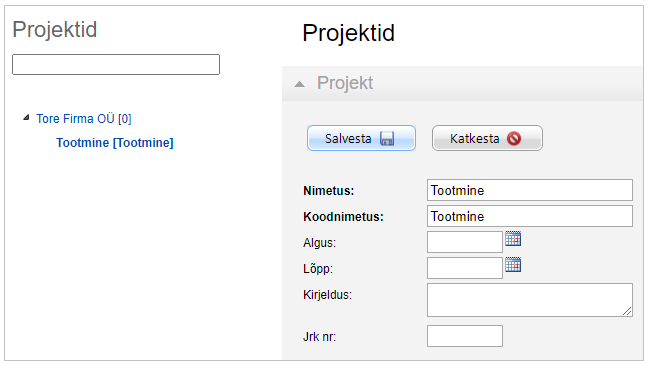
 2. Lehel "Projektid" lisage vajalikud projektid.
Liikuge Personas järgmiselt: Projektid > märgistage ära vasakul pool olev ettevõtte nimi > Lisa alamprojekt > Sisestage nimetus ja koodnimetus > Salvesta
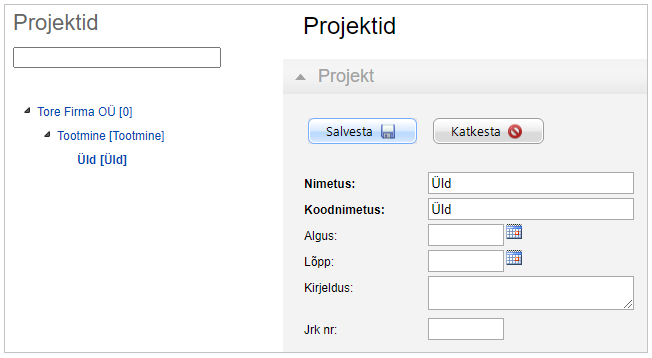
 3. Lisage lehel "Projektid" alamprojektid (vajadusel).
Liikuge Personas järgmiselt: Projektid > märgistage ära vasakul pool olev projekt, mille alla te alamprojekti lisada soovite > Lisa alamprojekt > Sisestage nimetus ja koodnimetus > Salvesta
 4. Lisage lehel "Projektid" alamprojekti juurde ajatöö tööpostid
Liikuge Personas järgmiselt: Projektid > märgistage ära alamprojekt > paneelil "Tööpostid" > vajutage "Lisa uus"
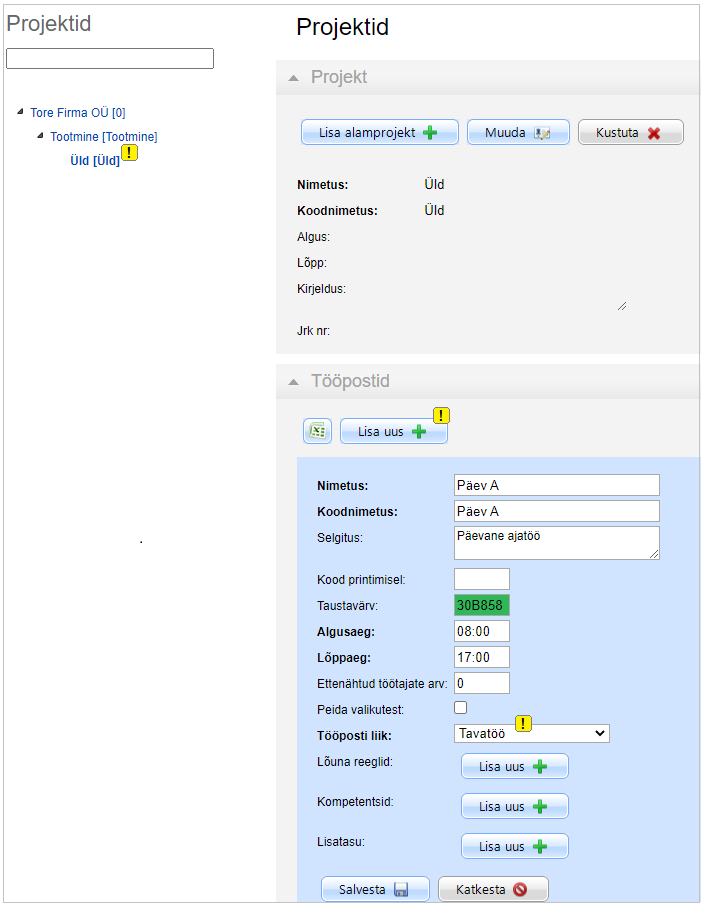 4. Lisage lehel "Projektid" alamprojekti juurde tükitöö tööpostid
Liikuge Personas järgmiselt: Projektid > märgistage ära alamprojekt > paneelil "Tööpostid" > vajutage "Lisa uus"
- Valige kindlasti liigiks "Tükitöö"
- Valige lingitud tööpost - kui isikul on tükitöö tunde vähem kui tööposti tunde kokku, siis näitab Persona ülejäänud ajatöö tunde lehel "Töögraafik" antud tööpostina.
- Lisage kindlasti lisatasud (tükitöö nimetused), mida taolisel tööpostil töötades arvestatakse. Selle järgi Persona teab, milliseid ridasid tükkide sisestamise lehel on vaja kuvada.
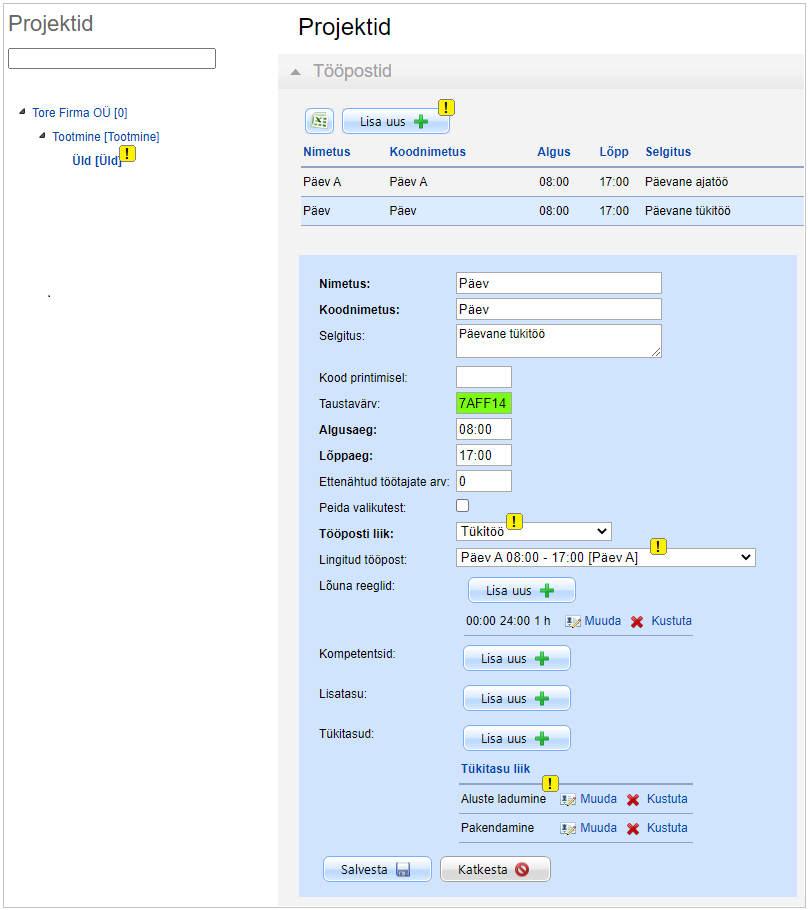
5. Lisage lehel "Projektid" töötaja projekti
Liikuge Personas järgmiselt: Projektid > märgistage ära alamprojekt > paneelil "Töötajad" > vajutage "Lisa uus" > täitke väljad > Salvestage muudatus
- Nimi - trükkige sisse isiku nime esimesed tähed ja Persona pakub teile isiku nimedega menüüd, kust te saate isiku valida.
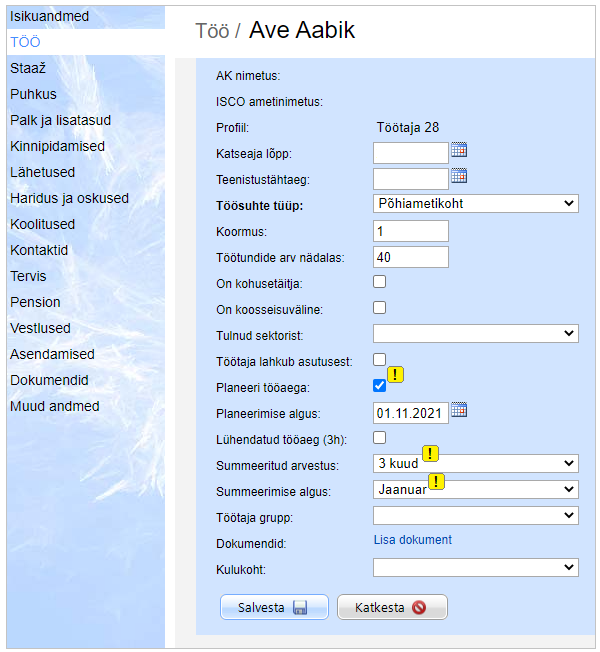
- Persona ei paku nime lahtrisse isiku nime - Persona ei näita isiku nime, kuna töö andmete all on märge "Planeeri tööaega" veel tegemata. Liikuge Personas järgmiselt: Töötajad > Töö > Ametikoht > Muuda > tee märge "Planeeri tööaega" ette, vali summeeritud arvestuse kuude arv ja summeerimise algus. Summeerimise algus valige selle järgi, kuna teie ettevõttel summeerimise periood algab mitte selle järgi, kuna isik tööle asus.
- Projekis alates - varem tööle tulnud isikute korral võite siia panna kuupäeva, millest alates te isikut lehel "Töögraafik" näha soovite. Äsja tööle asunud töötajate korral võite panna kuupäeva, mil isik tööle asus.
- "Vaikimisi tööpost" ja "Muster" - kui teil on need väljad täidetud, siis lehel "Töögraafik" lingile "Täida töögraafik" vajutamise järel täidab Persona isiku kuu töögraafiku ära vaikimisi tööpostiga ja teie valitud tööl käimise mustri alusel.
- Lehe "Projektid" asemel saate isiku projekti lisada ka lehel "Töö" paneelil "Projektid".
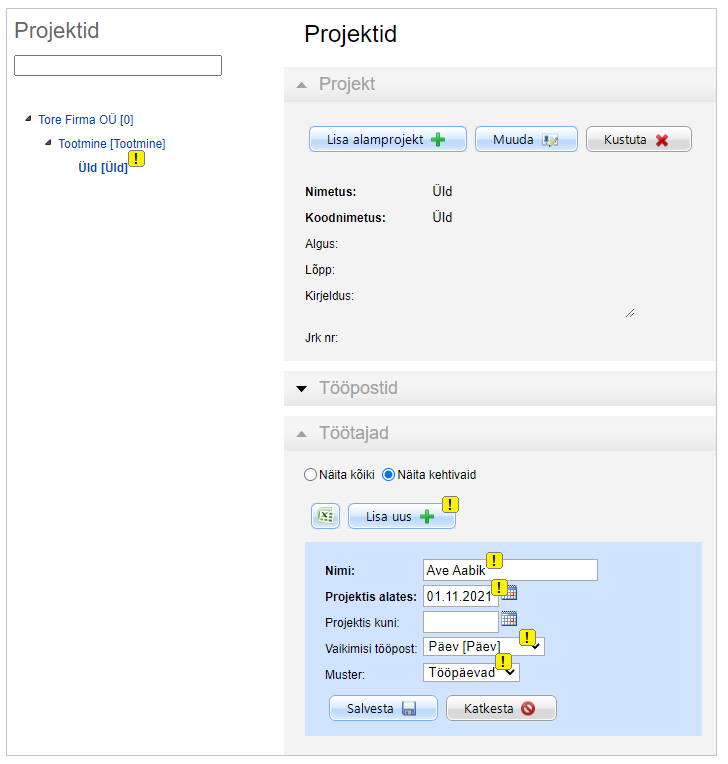
6. Valige ainult see projekt, mille isikuid te näha soovite.
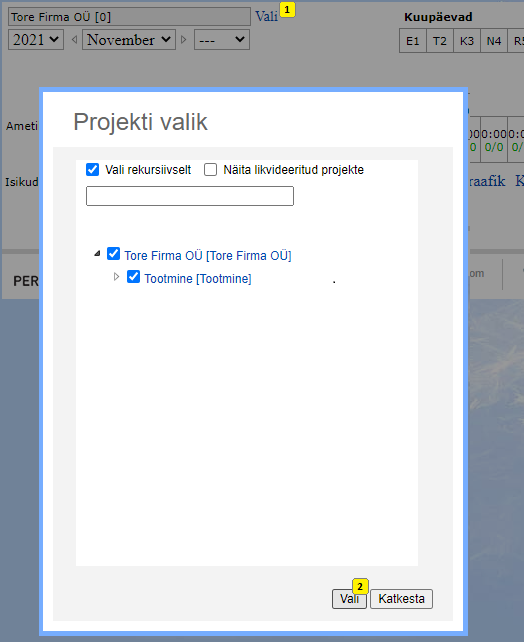 7. Täitke isiku töögrafik.
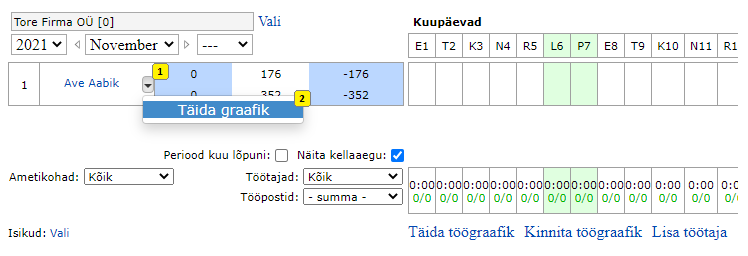
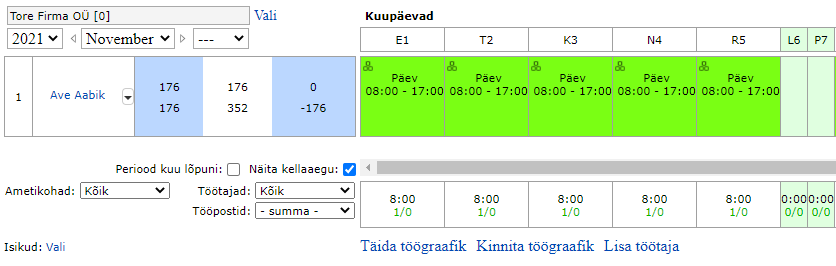
Täidetud graafik näeb välja selline:
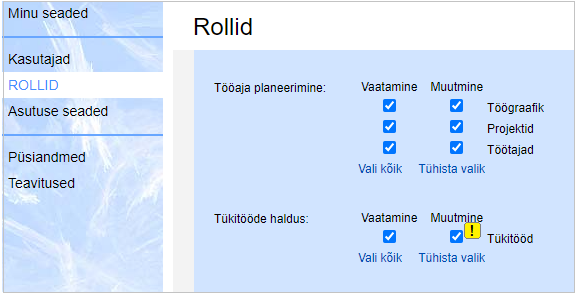
 8. Tükkide sisestamise lehele pääsemiseks tuleb Persona seadete all rollide lehel lisada rollile tükitöö lehe muutmise õigus
Seaded > Rollid > Administraator > Muuda > Lisa märge
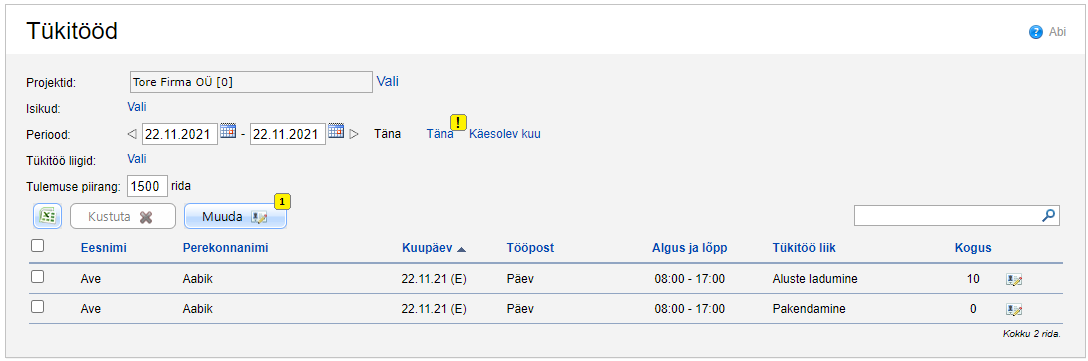
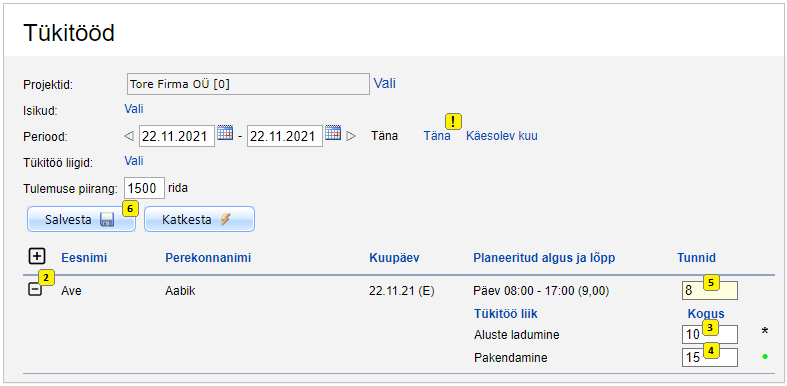
 9. Tükkide sisestamise lehe avamine
Tükkide sisestamise lehe avamiseks vajutage lingile
https://persona.fujitsu.ee/Persona/Pages/Toograafikud/Tykitood.aspx10. Tükkide sisestamine, kui isikul on vaid ühte liiki tükid, mille üle arvestust peetakse ja isik ei ole ajatööd teinud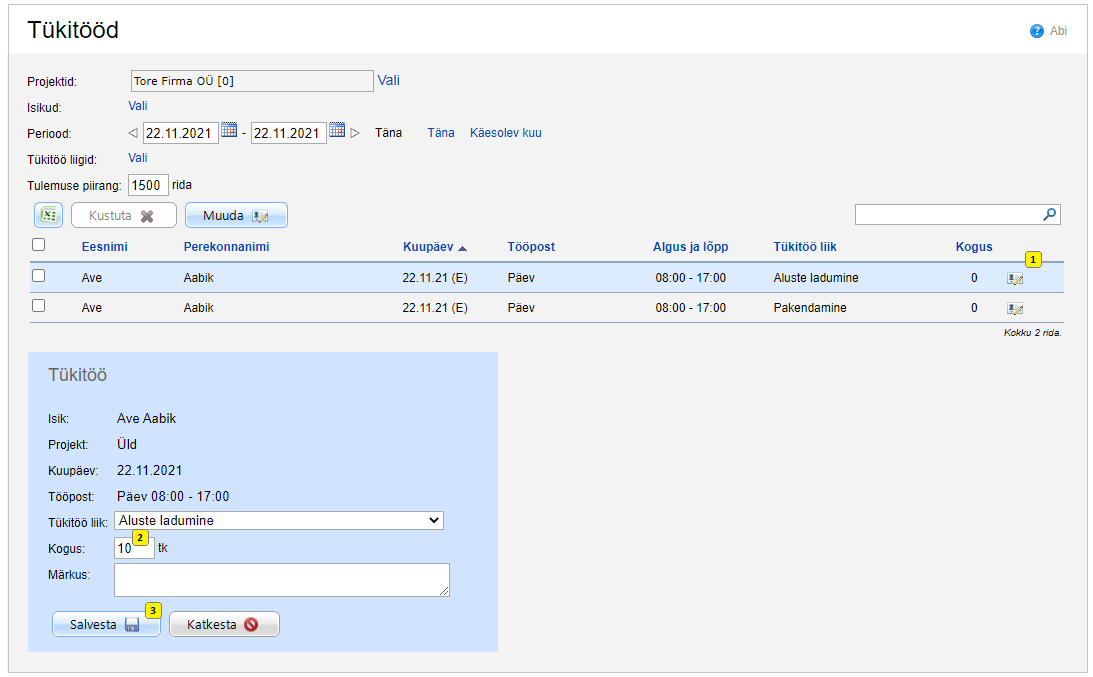 11. Tükkide sisestamine, kui isikul on minut liiki tükid, mille üle arvestust peetakse ja kui isik teeb ajatööd