Page History: Iseteenindus - puhkuseavalduste esitamine
Compare Page Revisions
Page Revision: 26/06/2026 16:15
Minu puhkused
Kui teil tekkis küsimusi oma puhkuse Personasse sisestamisel, siis
palun pöörduge oma otsese juhi poole. Juht saab küsimuste korral abi oma asutuse Persona peakasutajalt. Persona peakasutaja saab vajadusel pöörduda Persona kasutajatoe poole.
Puhkuseavalduste menetlemise protsess hõlmab kolme sammu:
- töötaja esitab puhkuseavalduse Persona iseteeninduses.
- kinnitaja kinnitab puhkuseavalduse.
- kinnitatud puhkuse rakendab ehk annab lõpliku kinnituse ettevõttes selleks määratud isik. Kui puhkus on lõplikult kinnitatud, siis tuleb puhkuseavalduse esitajale e-mailile sellekohane teade.
Sisukord:
Puhkuse jäägi kontrollimine
Minu puhkused >
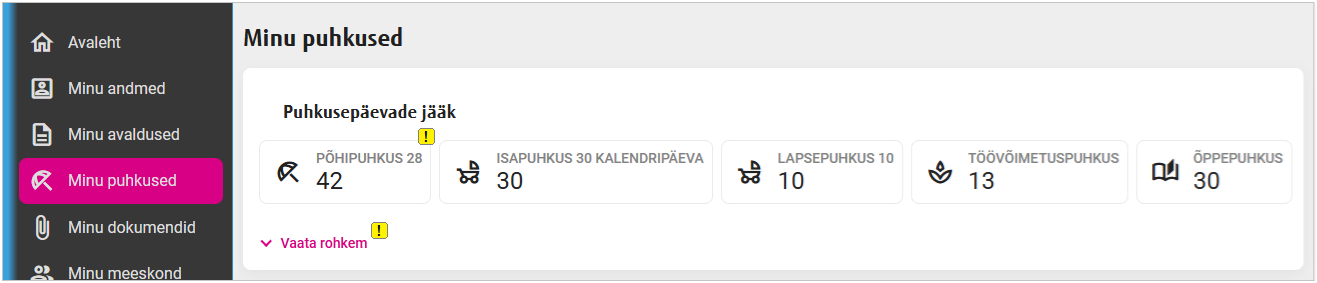
Puhkusepäevade jääkKui soovite näha, mitu puhkusepäeva teil on õigus puhata, klõpsake paneelil "Puhkusepäevade jääk".

Kui te soovite näha puhkusejäägi infot täpsemalt, siis vajutage "Vaata rohkem".
Kolleegide puhkuste vaatamine - puhkuste ajakava
Minu puhkused > Puhkuste ajakava
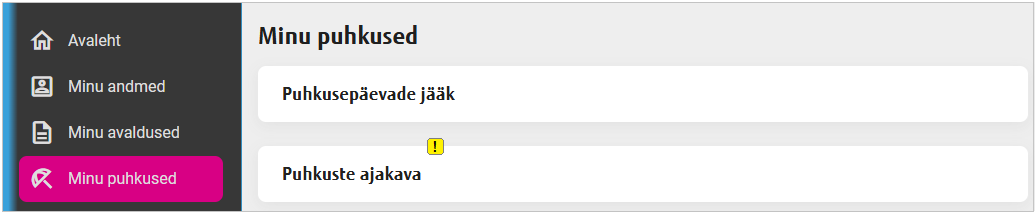
Kui soovite näha kolleegide puhkusi, et töökorraldust paremini planeerida või vältida samal ajal puhkamist, avage paneel "Puhkuste ajakava".
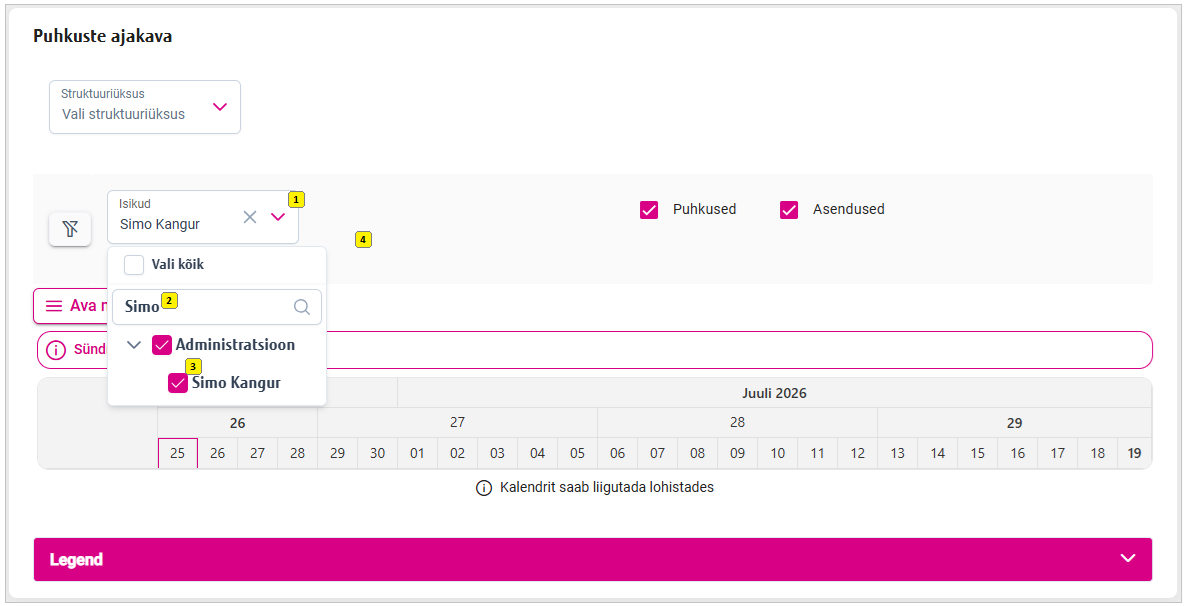
Avage menüü "Isikud", tehke märked soovitud isikute ette ja klõpsake menüü sulgemiseks menüü kõrval oleval alal.
Soovi korral saate kasutada ka otsingut. Trükkige otsingu lahtrisse kolleegi nimi, tehke märge kolleegi nime ette, kustutage otsingust nimi, trükkige sisse teise isiku nimi, tehke märge isiku nime ette ja klõpsake menüü sulgemiseks menüü kõrval oleval alal.
Kerimisriba liigutamise abil on võimalik näha pikemat perioodi.
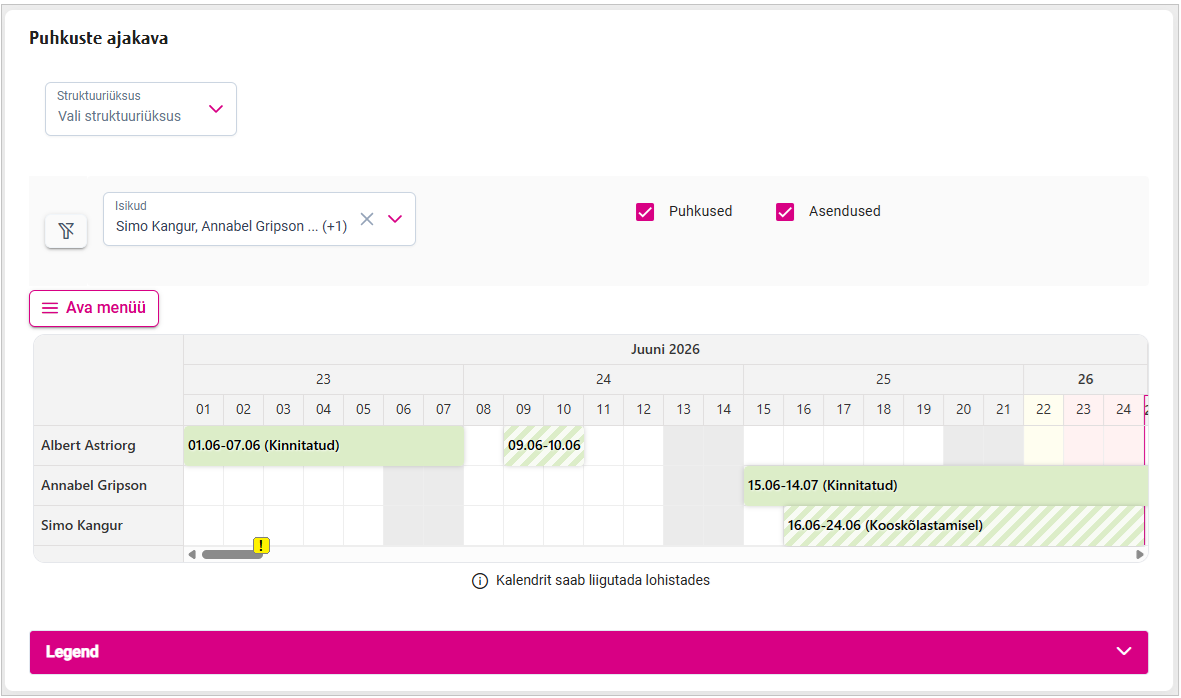
Nupu "Ava menüü" alt leiate veel võimalusi ajakava suurendamiseks ja minimeerimiseks, ajavahemiku määramiseks ja isikute järjestamiseks.
Loe lisaks.
Puhkuseavalduse esitamine
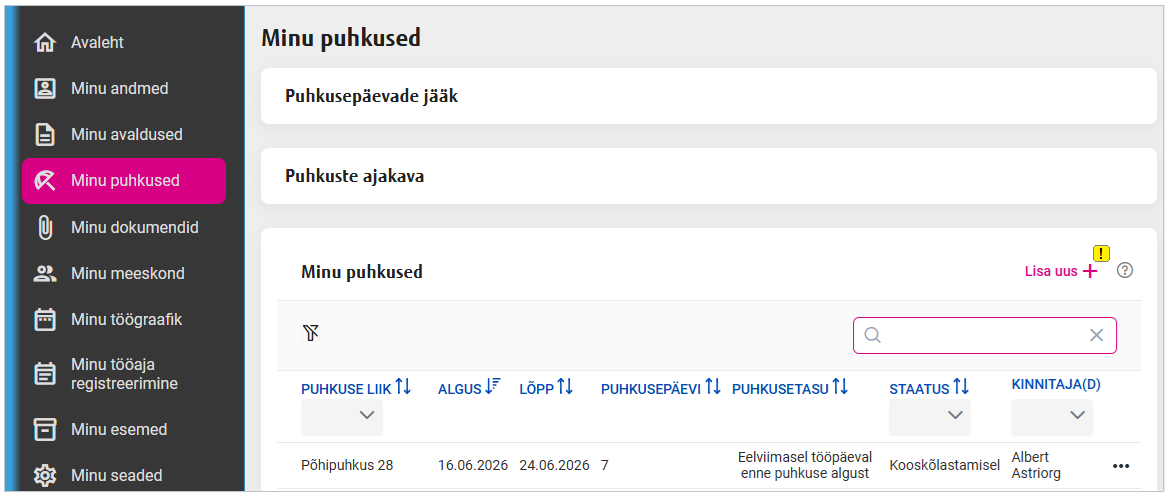
Minu puhkused > paneel "Minu puhkused" > Lisa uusPuhkuseavalduse esitamiseks vajutage paneelil "Minu puhkused" nupule "Lisa uus", täitke vorm ja salvestage muudatused.
Jälgige Personas kuvatud avalduse esitamise reegleid.
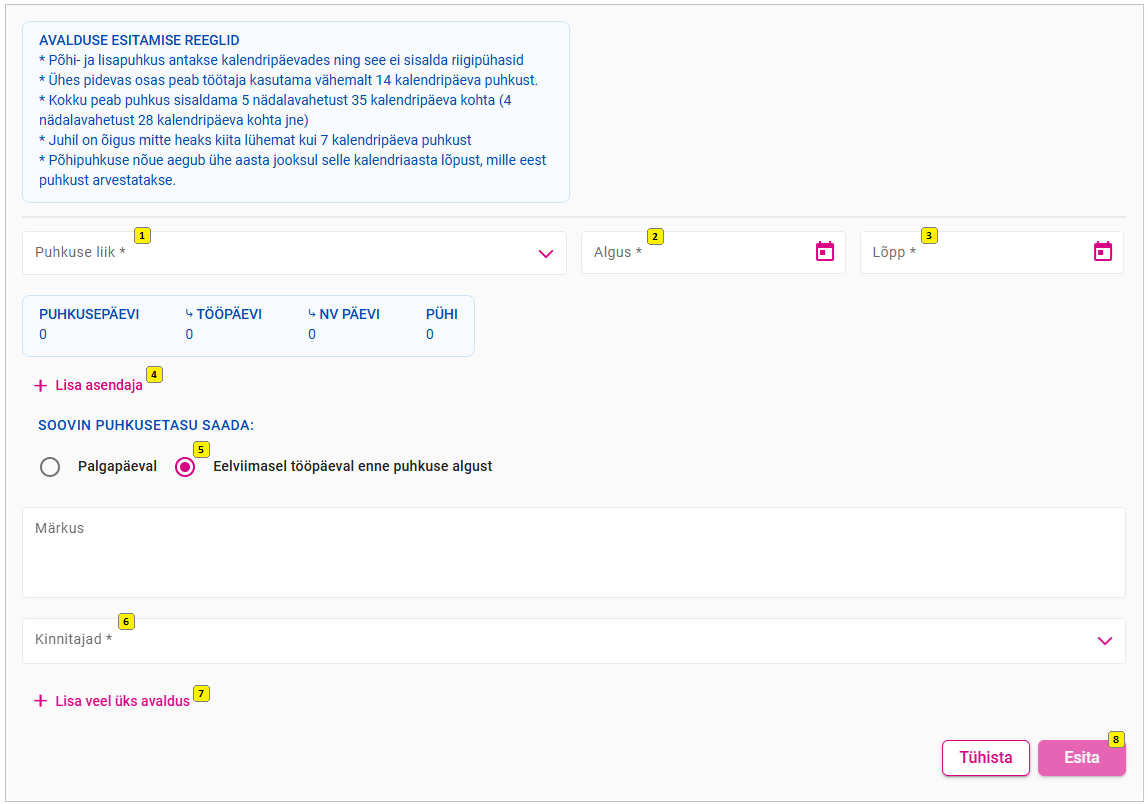
- Kui teil on vaja lisada puhkuse asendaja, siis vajutage nupule "Lisa asendaja".
- Kui te soovite esitada mitu avaldust korraga, siis vajutage nupule "Lisa veel üks avaldus".
Kui kinnitaja valikul tekib tõrge, nagu ei tunneks Persona kinnitaja nime ära ning teatab, et valige kinnitaja Persona poolt pakutavast menüüst, on tavaliselt probleem veebilehitseja sätetes. See tekib juhul kui näiteks Chrome’i settingutes on "Autofill" alt "Addresses and more" salvestus sisse lülitatud. Lahendusi on seega kaks - kas võtta aadressi automaattäitmine maha või kasutada mõnda muud veebilehitsejat.
Esitatud puhkuseavalduste vaatamine
Esitatud puhkuseavaldused on näha lehel "Minu puhkused" paneelil "Minu puhkused".
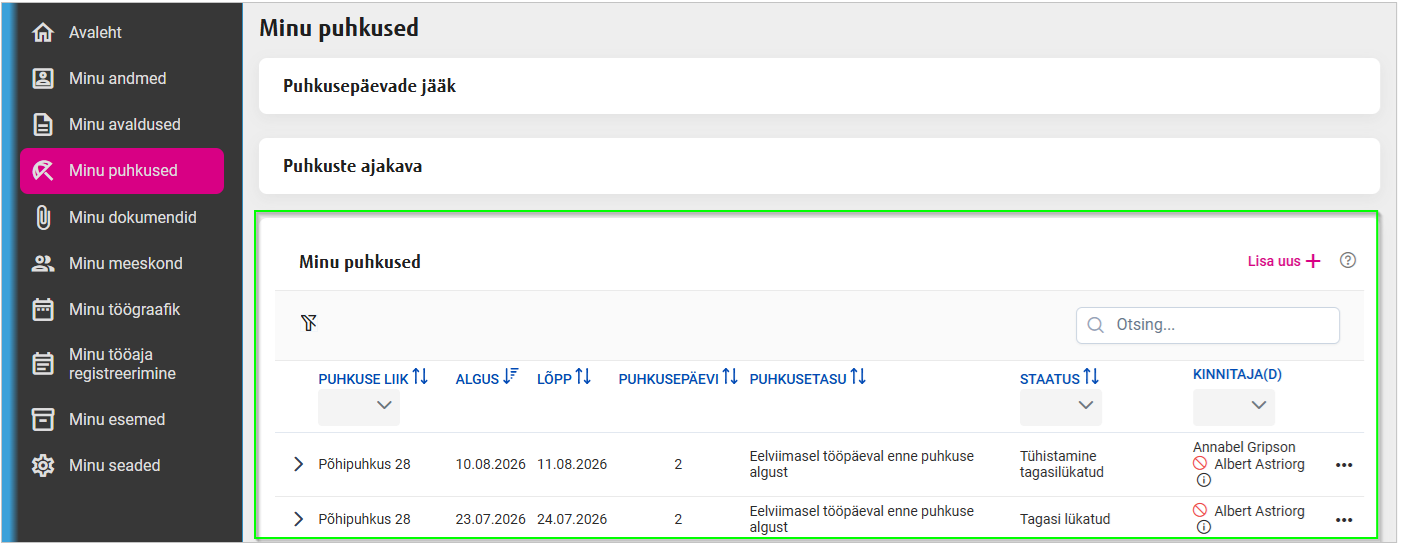
Lehel ei kuvata puhkuseavaldusi, mille töötaja on tühistanud ja mille tühistamisele on andnud kinnituse kõik osapooled (juhid on kinnitanud ja raamatupidaja/personalitöötaja on sellele muudatusele lõpliku kinnituse andnud).
Puhkuseavalduse muutmine ja tühistamine/kustutamine
Puhkuseavaldused staatusega "Kooskõlastamisel"
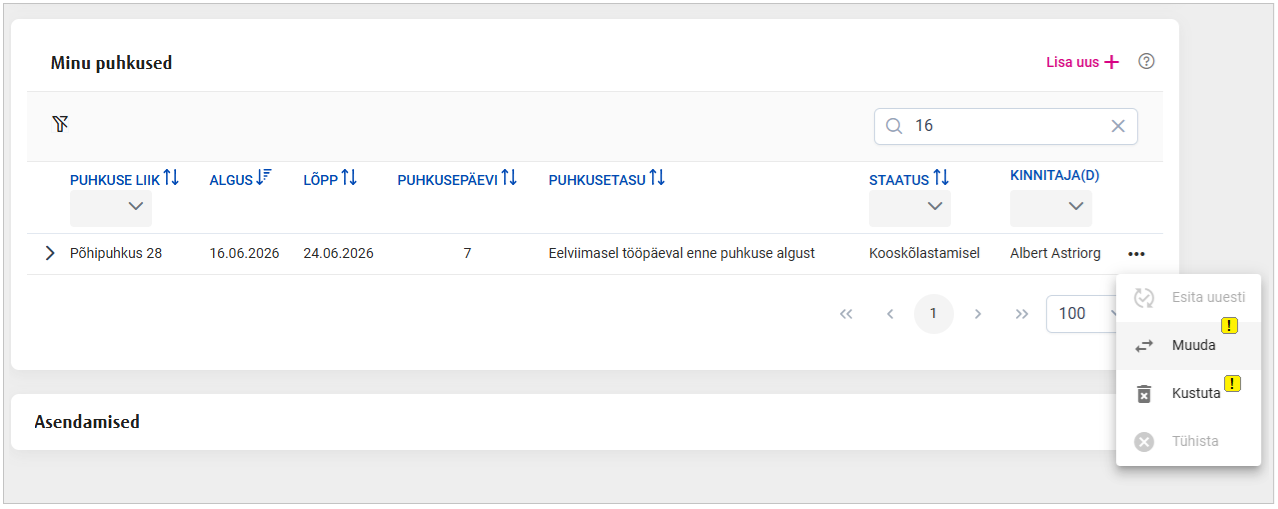
- Kui te siiski ei soovi puhkuseavaldusel toodud ajal puhkusele minna, siis puhkuseavalduse kustutamiseks vajutage paneelil "Minu puhkused" puhkuseavalduse rea lõpus olevale kolmele täpikesele, valige menüüst "Kustuta" ja vastake kinnituse aknas "Jah".
- Puhkuseavalduse muutmiseks vajutage paneelil "Minu puhkused" puhkuseavalduse rea lõpus olevale kolmele täpikesele, valige menüüst "Muuda", tehke vajalikud muudatused ja vajutage nupule "Esita".
 Puhkuseavaldused staatusega "Kooskõlastatud"
Staatusega "Kooskõlastamisel" puhkuseavaldust ei saa muuta, kustutada ega tühistada. Tuleb ära oodata, kuni puhkus lõplikult kinnitatakse. Seejärel saab puhkust tühistada.
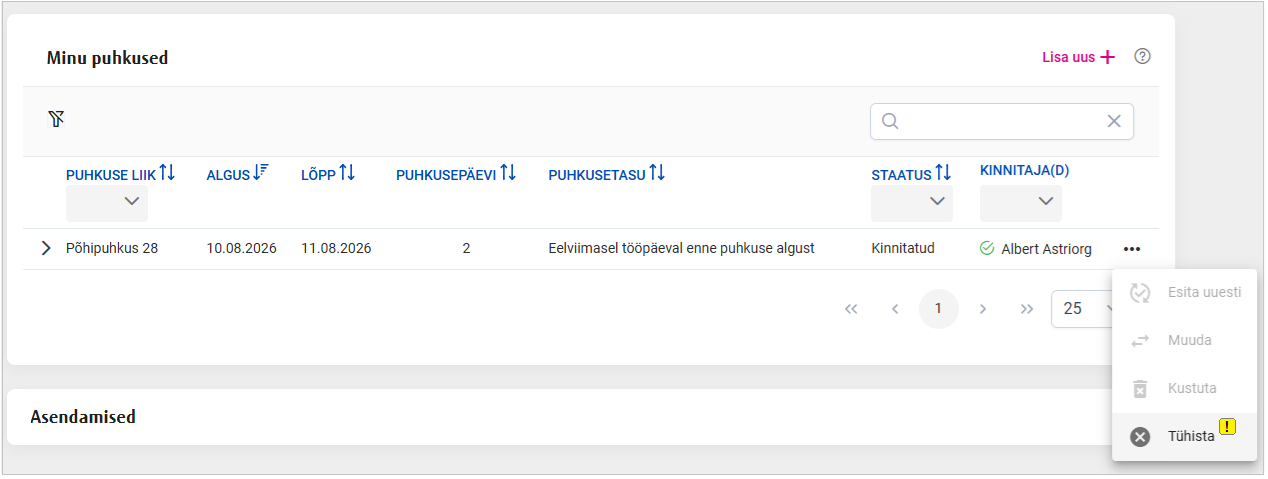
Puhkuseavaldused staatusega "Kinnitatud"
- Kui te siiski ei soovi puhkuseavaldusel toodud ajal puhkusele minna, siis tuleb puhkuseavaldus tühistada. Selleks vajutage paneelil "Minu puhkused" puhkuseavalduse rea lõpus olevale kolmele täpikesele, valige menüüst "Tühista".
- Kui teil on soov muuta staatusega "Kinnitatud" puhkuseavaldust, siis selleks tuleb kõigepealt olemasolev puhkuseavaldus tühistada ning seejärel lisada uus puhkuseavaldus soovitud puhkuse kuupäevadega.
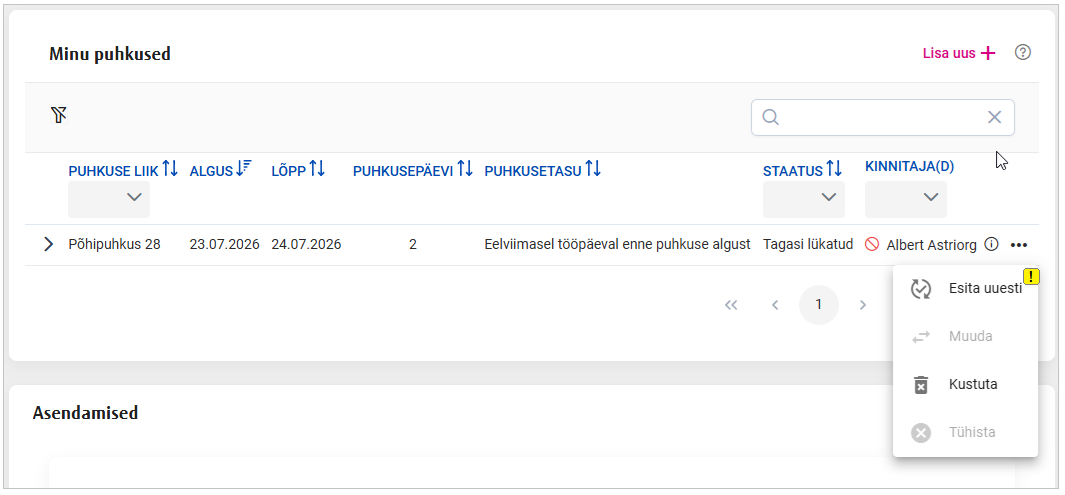
Puhkuseavaldused staatusega "Tagasi lükatud"
- Kui teie puhkuseavaldus on tagasi lükatud, siis te võite sisestada täiesti uue puhkuseavalduse. Selleks vajutage paneeli "Minu puhkused" ülaservas oleva nupu "Lisa uus", täitke väljad ja vajutage "Esita".
- Teine võimalus on esitada olemasolev avaldus vajalike muudatustega uuesti. Selleks vajutage tagasi lükatud puhkuseavalduse rea lõpus oleval kolmel täpil, valige menüüst "Esita uuesti", tehke vajalikud muudatused ja vajutage nupule "Esita".
 Puhkuseavaldused staatusega "Tühistamine kooskõlastamisel"
Staatusega "Tühistamine kooskõlastamisel" puhkuseavaldust ei saa muuta, kustutada ega tühistada.
- Kui puhkuse tühistamise avaldus lõplikult kinnitatakse, siis on teil võimalus teha uus puhkuseavaldus.
- Kui juht või personalitöötaja lükkab puhkuse tühistamise avalduse tagasi, siis jääb puhkus kehtima.
Puhkuseavaldused staatusega "Tühistamine kinnitatud"
Staatusega "Tühistamine kinnitatud" puhkuseavaldust ei saa muuta, kustutada ega tühistada.
- Kui puhkuse tühistamise avaldus lõplikult kinnitatakse, siis on teil võimalus teha uus puhkuseavaldus.
- Kui personalitöötaja lükkab puhkuse tühistamise avalduse tagasi, siis jääb puhkus kehtima.
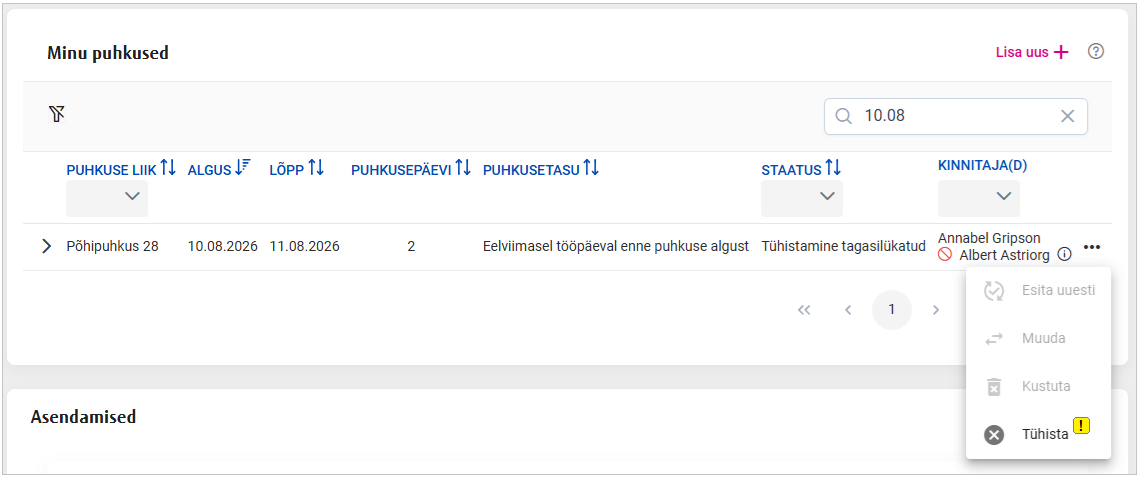
Puhkuseavaldused staatusega "Tühistamine tagasi lükatud"
- Kui te siiski ei soovi puhkuseavaldusel toodud ajal puhkusele minna, siis tuleb puhkuseavaldus tühistada. Selleks vajutage paneelil "Minu puhkused" puhkuseavalduse rea lõpus olevale kolmele täpikesele, valige menüüst "Tühista".
- Kui teil on soov muuta staatusega "Tühistamine tagasi lükatud" puhkuseavaldust, siis tuleb kõigepealt olemasolev puhkuseavaldus tühistada ning seejärel lisada uus puhkuseavaldus soovitud puhkuse kuupäevadega. Uue puhkuseavalduse lisamiseks vajutage paneeli "Minu puhkused" ülaservas oleva nupu "Lisa uus", täitke väljad ja vajutage "Esita".
 Teavitused
- Kinnitaja saab teavituse vastavalt tema poolt tehtud seaditustesele, kas koheselt või 1 kord päevas.
- Asendajale saadetakse teavitus, et ta on kellegi puhkuse asendajaks pandud, koheselt
Töötaja näeb iseteeninduses puhkuste ajakavas neid isikuid, kelle nägemise õigus tal hallatava üksuse järgi on. Ettevaatust hallatava üksuse muutmisel. Hallatav üksus ei reguleeri ainult puhkuse ajakava nägemise ulatust vaid KÕIKIDE andmete nägemise ulatust. Veenduge, et juht ei hakkaks rohkemate isikute andmeid (töö, vestlused, palgad) nägema, kui vaja. Juhtide jaoks ei ole täna võimalik seadistada ajakava selliselt, et nad näeksid puhkuste ajakavas kogu asutuse töötajate puhkuseid, kuid ei näeks seejuures hallatavas üksuses töötavate isikute andmeid ( sh töö, vestlused, palgad jms).
MIDA VEEL TÄHELE PANNA?
- Object reference teade puhkuse sisestamisel - püsiandmetes on puhkuse liigil tasustamise viis määramata.
Tagasi /
Iseteeninduse sisukorda